Lead Scoring: qué tan interesado está cada lead
Clasifica a los inscritos de tus webinars y series en calientes, tibios y fríos según lo que vieron e hicieron, y úsalo para vender mejor.
El Lead Scoring te dice qué tan interesado está cada persona inscrita en tus webinars y series, según lo que hizo desde que se registró: cuánto vio, si participó, si hizo clic en la oferta. Así sabes a quién llamar primero o a quién enviarle una oferta especial.
Dónde está
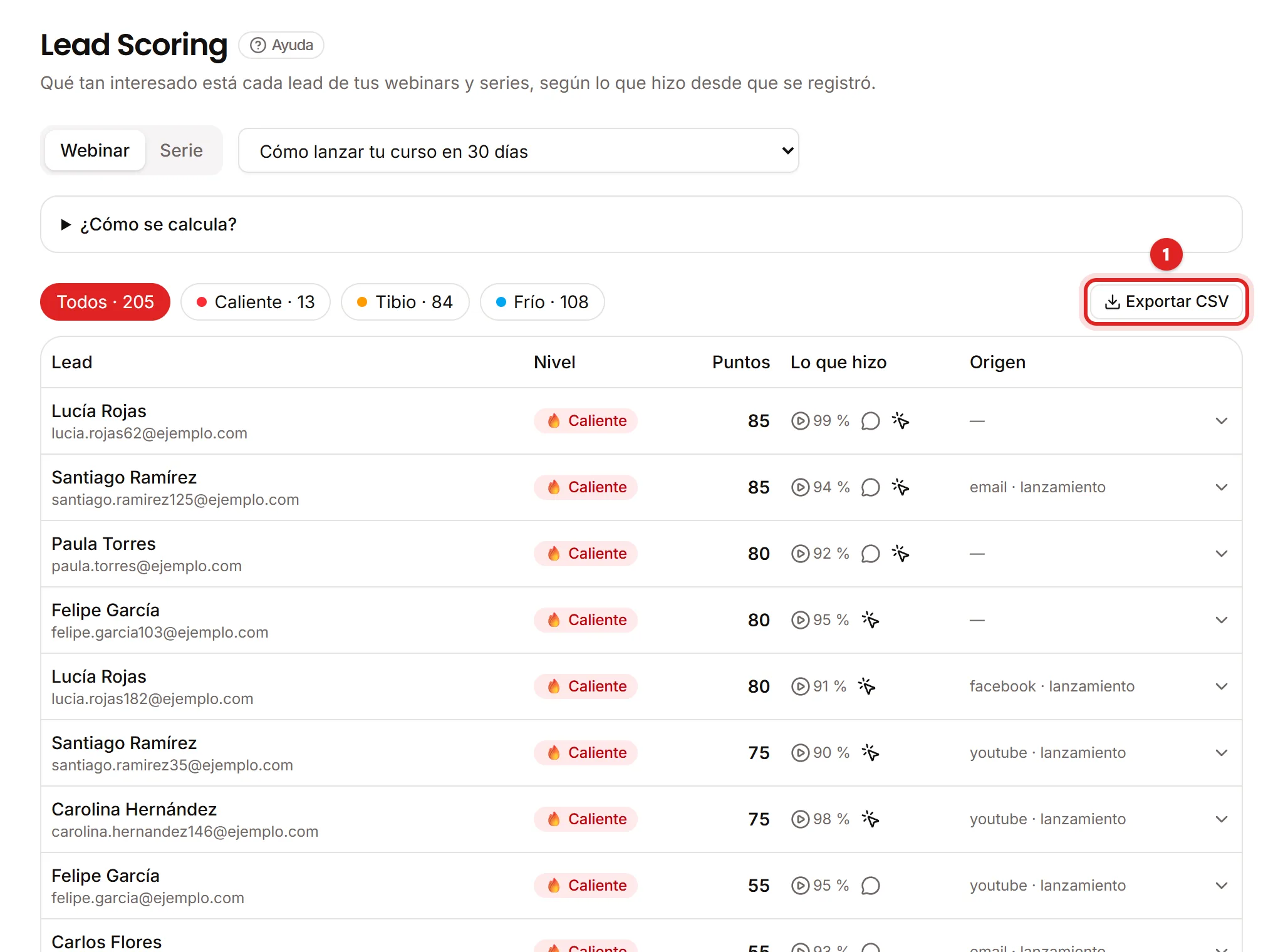
- En el menú, dentro de Marketing y CRM, entra a Lead Scoring.
- Elige si quieres ver un Webinar o una Serie y cuál.
Verás la lista de leads con su Nivel, sus Puntos, Lo que hizo (cuánto vio, si interactuó, si hizo clic en la oferta, si dejó WhatsApp) y su Origen. En las series también ves las clases que completó. Haz clic en un lead para ver de dónde sale cada punto y, en series, el detalle Clase por clase.
Filtra por nivel con los botones de arriba (Todos, Caliente, Tibio, Frío) y descarga la lista con Exportar CSV.
Cómo se calcula el nivel
Esta es la base de ClasEspecial. Puedes ajustarla en cada webinar o serie con Configurar (más abajo).
"Vio toda la clase" significa haber visto el 90 % o más (lo mejor entre en vivo y la repetición). "Interactuó" significa que hizo una pregunta, respondió una encuesta de la sala o escribió en el chat.
En un webinar:
- Caliente: vio toda la clase y (hizo clic en la oferta o interactuó).
- Tibio: vio la mitad o más, o hizo clic en la oferta, o interactuó.
- Frío: lo demás.
En una serie:
- Caliente: vio completas todas las clases y (hizo clic o interactuó en alguna).
- Tibio: vio completas al menos la mitad de las clases, o hizo clic, o interactuó.
- Frío: lo demás.
Mientras la serie no termina, quien vio completas todas las clases que ya pasaron (con clic o interacción) aparece como Caliente hasta ahora.
Los puntos
Con la base, los puntos ordenan a los leads dentro de cada nivel (si eliges Por puntos, también deciden el nivel):
| Acción | Puntos |
|---|---|
| Registrarse | 5 |
| Dejar su WhatsApp | 5 |
| Responder la encuesta después de inscribirse | 5 |
| Ver el 25 % / la mitad / el 75 % / toda la clase | 5 / 15 / 25 / 40 (por clase) |
| Llegar a tiempo (primeros 5 minutos) | 5 |
| Interactuar (pregunta 10, encuesta 5, mensaje 3) | hasta 20 por clase |
| Hacer clic en la oferta | 30 (una vez) |
| Darse de baja | −20 |
| Correo que rebota | −10 |
| Comentar una palabra clave | los que le pongas a cada palabra |
| Cada respuesta de la encuesta | los que le pongas a cada respuesta |
Ajústalo a tu forma de vender
Cada webinar y cada serie tiene su propio Lead Scoring. Elige el webinar (o la serie) y, arriba a la derecha, haz clic en Configurar este webinar (o esta serie). En una serie, la configuración vale para todas sus clases. Los webinars nuevos empiezan con la base de ClasEspecial.
- Cómo se decide el nivel:
- Por lo que vio y lo que hizo (la base, recomendado): eliges desde qué % cuenta como "vio toda la clase" (por ejemplo 80 % en vez de 90 %), qué hace falta además para ser Caliente (hizo clic en la oferta, interactuó o comentó una palabra clave; si no marcas ninguna, basta con ver toda la clase) y desde qué % visto es Tibio.
- Por puntos: eliges desde cuántos puntos es Caliente y desde cuántos es Tibio; los demás son Fríos.
- Puntos: cambias cuánto vale cada acción. Pon 0 en lo que no quieras que cuente.
Al guardar, se recalculan al instante todos los leads de ese webinar o serie. Junto a Configurar verás Personalizado mientras uses tu propia configuración; Volver a la base de ClasEspecial deshace todo.
¿Ya la armaste en otro webinar? Arriba de la configuración, en Copiar la configuración de, elige ese webinar o serie y haz clic en Copiar: queda igual y guardada, sin hacerla a mano. Las palabras clave no se copian, porque son de cada webinar.
Nota
Los cambios de nivel por cambiar la configuración no envían el webhook lead.level_changed: solo avisa lo que hacen tus leads.
Puntos de las respuestas de la encuesta
En la encuesta que va después del registro puedes darle puntos a cada respuesta. Por ejemplo, en "¿Cuánto ganas al mes?": Más de $1.000 = 30, Entre $300 y $1.000 = 15. Se ponen en la encuesta guardada (Encuestas (en el menú)) o en las preguntas de la sección Encuesta. Mira Encuestas guardadas.
- Cuenta la encuesta del recorrido de páginas del webinar. Si el webinar no tiene encuesta en su recorrido, cuenta la que la persona respondió después de inscribirse.
- Si la respondió varias veces, cuenta la última.
- En el detalle del lead verás, por ejemplo, "Encuesta: «¿Cuánto ganas al mes?» → Más de $1.000 +30".
Palabras clave del chat
Si en el video pides que comenten una palabra (por ejemplo, "comenten FERROCARRIL si quieren el bono"), quien la escriba en el chat suma puntos.
- En Lead Scoring, elige el webinar.
- Abre Palabras clave del chat y haz clic en Agregar palabra.
- Escribe la palabra o frase y sus puntos, y haz clic en Guardar.
En una serie, cada clase tiene sus propias palabras. Puedes poner hasta 20 por webinar.
- Cuenta una sola vez por persona y por palabra, aunque la escriba varias veces.
- No importan las mayúsculas ni las tildes ("Ferrocarril!!" cuenta), pero debe ser la palabra completa ("ferrocarriles" no cuenta).
- Cuenta lo escrito en el chat de la sesión, en vivo o grabada. En la repetición el chat es de solo lectura.
- Se aplica también a lo que ya se escribió antes de agregar la palabra.
En la lista, quien la comentó tiene el ícono #, y en su detalle verás "Comentó «ferrocarril» +20". También sale en Exportar CSV (columna palabras_clave).
Cómo aprovecharlo
- Campañas: en un segmento, usa las condiciones Lead Scoring: nivel o Lead Scoring: puntos para enviarle una oferta solo a los calientes, o un correo de recuperación a los tibios.
- Ventas por WhatsApp: exporta los calientes con Exportar CSV y pásaselos a tu equipo.
- Automatizaciones: cada vez que un lead cambia de nivel puede llegarte un webhook (
lead.level_changed).
Preguntas frecuentes
¿Cada cuánto se actualiza?
Los niveles se revisan cada minuto mientras hay actividad en el webinar o la serie.
¿Funciona con los VSL?
No. El Lead Scoring es para webinars y series. Los VSL tienen su propia analítica.
Tengo el plan Básico, ¿pierdo los datos?
No. Los niveles se calculan para todas las cuentas. Si pasas a Pro, el Lead Scoring está completo desde el primer día.
Relacionados
¿Te sirvió este artículo?
¿Todavía tienes dudas? Escríbenos y te ayudamos.
Escríbenos por WhatsApp