Tus contactos
Dónde ver a todas las personas que se registran en tus webinars, series y páginas, cómo buscarlas y qué información guarda cada ficha.
Cada persona que se registra en uno de tus webinars, series o páginas queda guardada como contacto en tu cuenta. Desde Contactos la encuentras, ves de dónde llegó y en qué webinars se inscribió.
Cómo entran los contactos
Un contacto se crea cuando la persona:
- Se inscribe a un webinar o a una serie.
- Llena un formulario o una encuesta de tus páginas.
- Se inscribe a través de una integración o de la API.
Cada correo es un solo contacto por cuenta: si la misma persona se registra en varios webinars, sigue siendo un contacto con varios registros.
Nota
No se pueden importar listas de contactos. Así protegemos la entrega de tus correos y la de todos los clientes.
Ver y buscar tus contactos
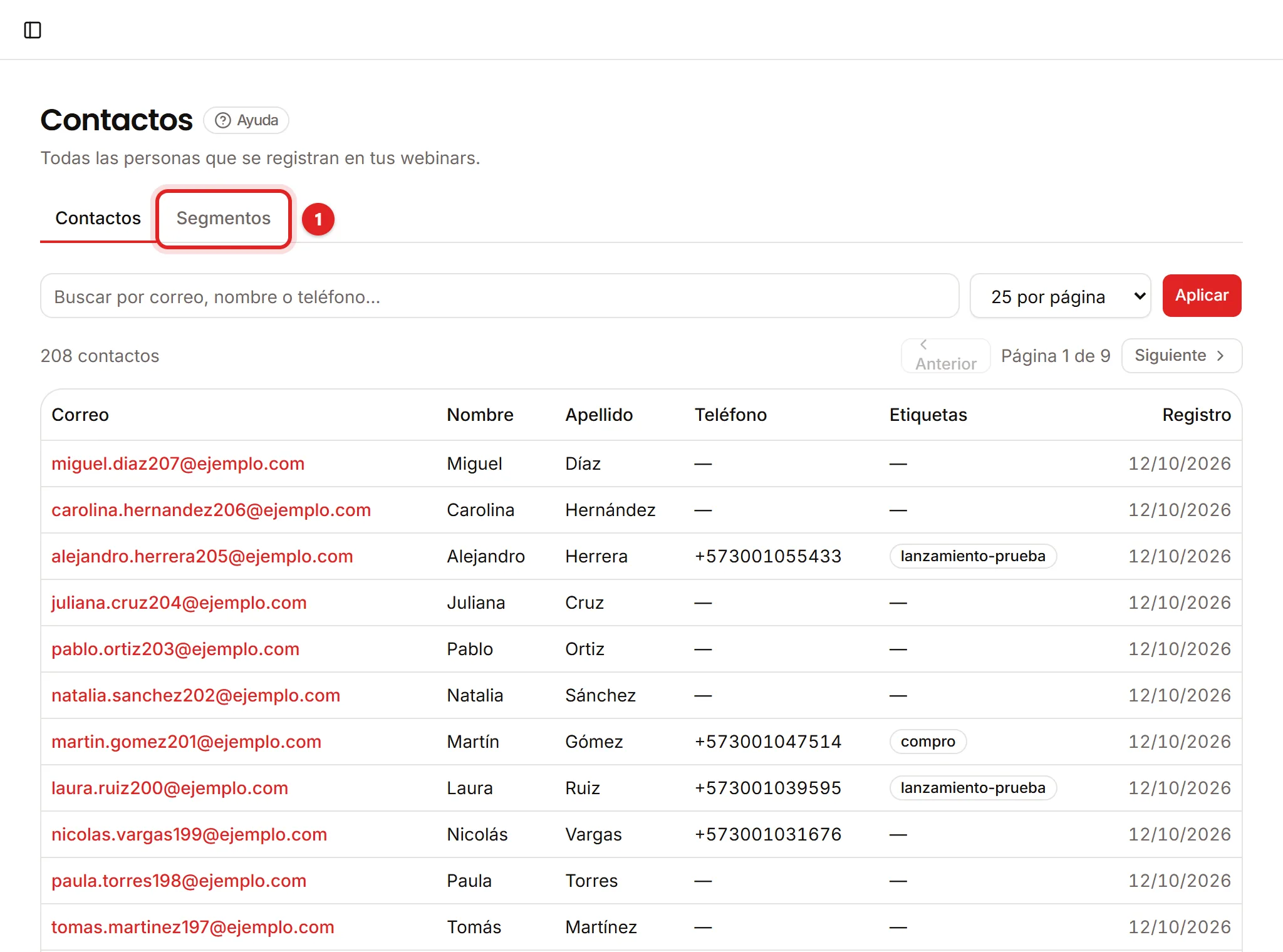
- En el menú, dentro de Marketing y CRM, entra a Contactos.
- Verás la lista con Correo, Nombre, Apellido, Teléfono, Etiquetas y la fecha de Registro. Los más recientes aparecen primero.
- Para buscar, escribe en Buscar por correo, nombre o teléfono… y haz clic en Aplicar. Puedes buscar un teléfono por una parte de los dígitos (por ejemplo, "300 123").
- Elige cuántos ver por página: 25, 50 o 100.
La ficha del contacto
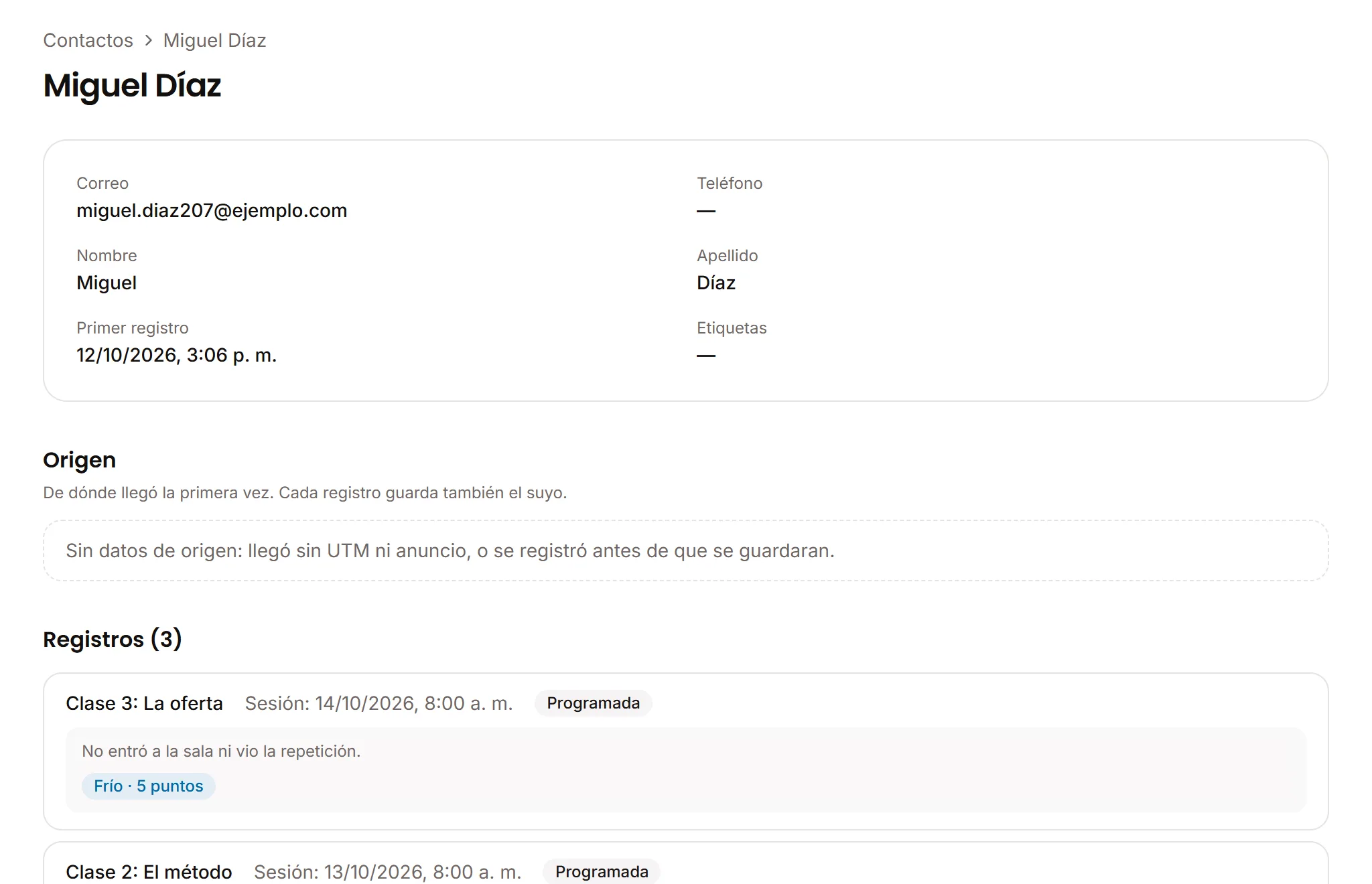
Haz clic en el correo de un contacto para ver su ficha:
- Sus datos: correo, teléfono, nombre, apellido, fecha del Primer registro y Etiquetas.
- Avisos: si se dio de baja verás Se dio de baja: no recibe correos; si su correo no existe o no acepta mensajes, Su correo rebota.
- Origen: de dónde llegó la primera vez (fuente, medio y campaña UTM, clics de anuncios de Meta, Google o TikTok, el sitio de donde vino y la página de entrada).
- Registros: cada webinar al que se inscribió, con su sesión, si Asistió y los datos de origen de ese registro. En cada uno ves cuánto vio (una barra con el porcentaje), hasta qué minuto llegó en vivo y en la repetición, su nivel de Lead Scoring y si hizo clic en la oferta, escribió en el chat o hizo preguntas. Si se inscribió en varios webinars, cada registro tiene sus propios datos: así sabes a quién llamar y de qué hablarle.
- Correos: cuántos correos se le enviaron, qué porcentaje abrió y en cuántos hizo clic, y la actividad día por día: cada envío, cada apertura, cada clic (con el enlace), bajas, rebotes y errores. Puedes filtrar por envíos, aperturas, clics o bajas y rebotes.
- Respuestas: lo que respondió en las encuestas de tus páginas y sus votos en la sala de cada webinar.
Consejo
Para que el origen se guarde, usa enlaces con UTM en tus anuncios y publicaciones, por ejemplo ?utm_source=instagram&utm_campaign=clase-octubre.
Las pestañas de Contactos
- Contactos: la lista completa.
- Segmentos: grupos de contactos que cumplen condiciones, para enviarles campañas o exportarlos.
- Etiquetas y Duplicados: para ordenar tus contactos y unir los que están repetidos.
Las respuestas de las encuestas de tus páginas están en Encuestas → Respuestas. Ver Ver las respuestas de tus encuestas.
Preguntas frecuentes
¿Puedo editar o borrar un contacto desde el panel?
Desde el panel no. Puedes hacerlo con la API.
¿Por qué no veo el origen de un contacto?
Llegó sin UTM ni anuncio, o se registró antes de que se guardaran estos datos.
¿Un contacto de mi cuenta lo ven otras cuentas?
No. Tus contactos son solo de tu cuenta.
Relacionados
¿Te sirvió este artículo?
¿Todavía tienes dudas? Escríbenos y te ayudamos.
Escríbenos por WhatsApp