El constructor de páginas
Crea páginas de captación, gracias, encuestas y venta desde una plantilla, edítalas visualmente y publícalas en minutos.
Con el constructor de páginas armas tus propias páginas de captación, de gracias, encuestas tipo quiz, páginas de venta o de repetición, sin saber programar. Partes de una plantilla, cambias textos, colores e imágenes, y la publicas con un enlace propio, en tu WordPress o en cualquier hosting.
Crear una página
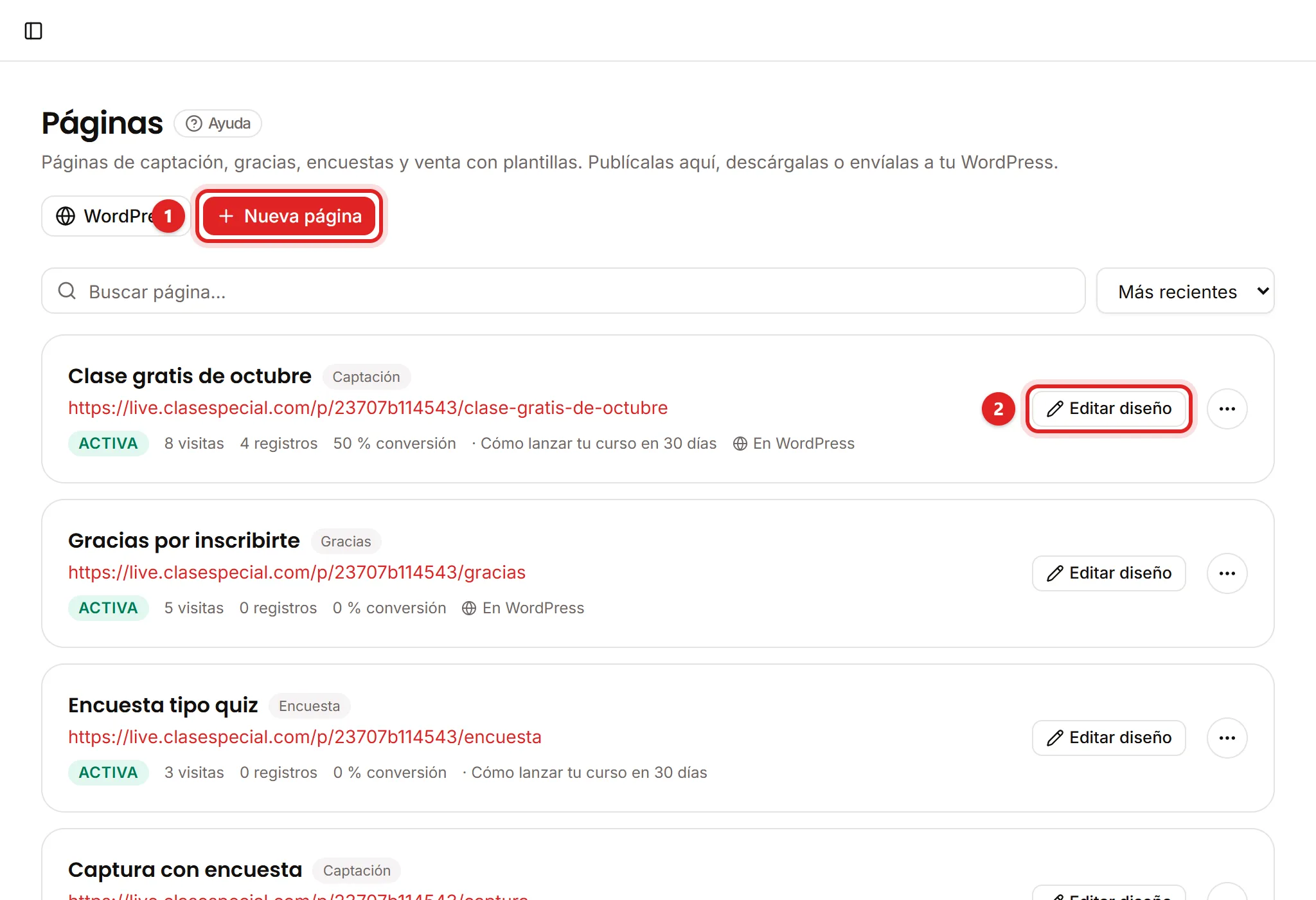
- En el menú, ve a Páginas y haz clic en Nueva página.
- Elige una plantilla. Puedes filtrar por tipo: Captación, Gracias, Encuesta, Repetición, Venta o Libre.
- Completa los datos:
- Nombre: solo lo ves tú, para encontrarla en la lista.
- Título: sale en la pestaña del navegador y en Google. Si lo dejas vacío, se usa el nombre.
- Ruta: la parte final de la dirección. Se arma sola desde el nombre y puedes cambiarla.
- Webinar: viene en Elegir después, y es lo recomendado. La página se conecta a un webinar desde el webinar, en Registro → Recorrido de páginas, y cada webinar usa su propio enlace. Si prefieres, puedes elegir el webinar aquí. Mientras no tenga webinar, en la lista de Páginas verás la etiqueta Sin webinar, y su enlace directo no inscribe a nadie.
- Haz clic en Crear y abrir el editor.
El editor
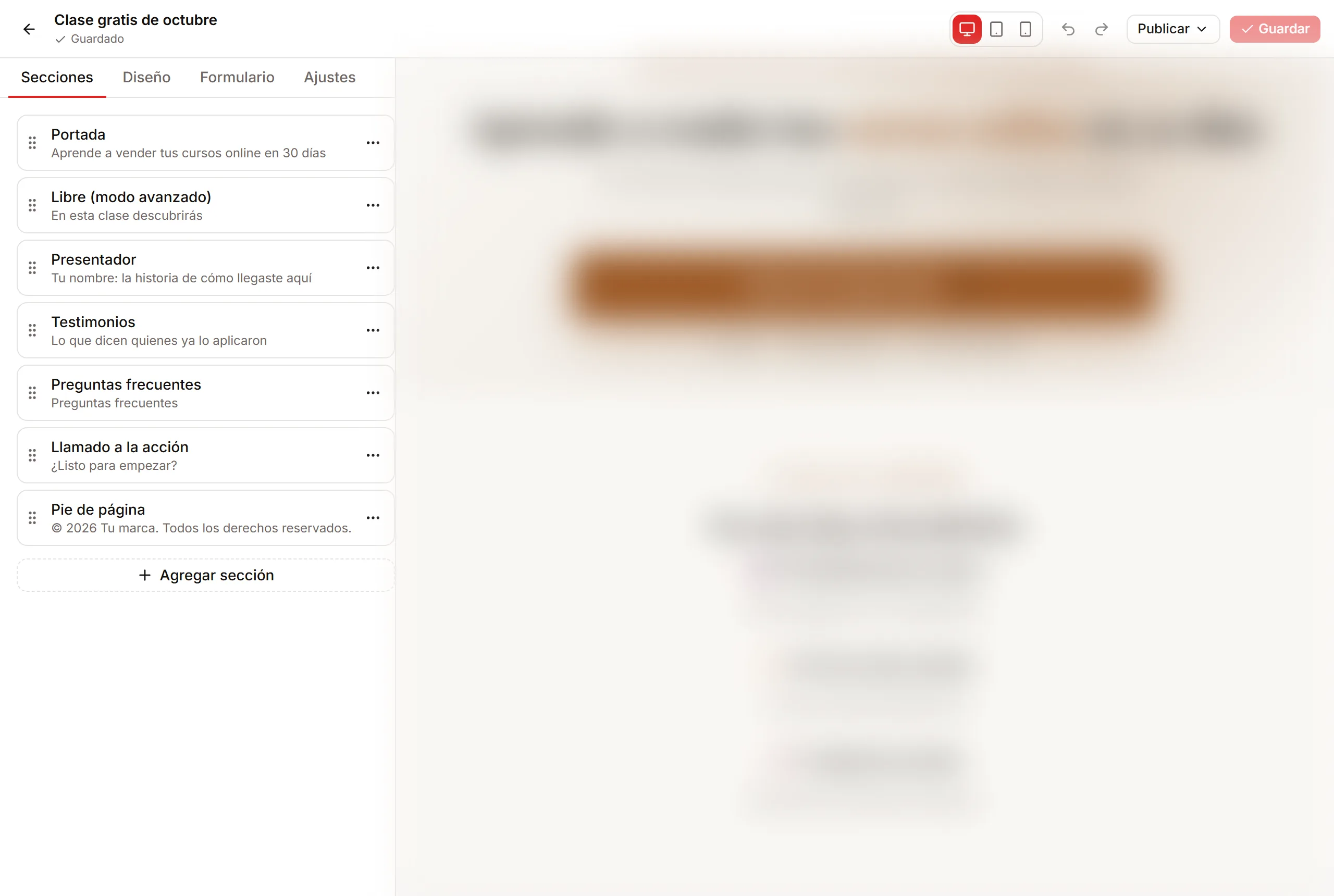
El editor ocupa toda la pantalla. A la izquierda está el panel con cuatro pestañas y a la derecha la vista previa en vivo.
- Secciones: las partes de la página (portada, beneficios, testimonios…). Agrega, ordena, duplica y edita cada una.
- Diseño: temas listos, colores, tipografías y redondeo de esquinas.
- Formulario: qué hace el formulario, qué campos pide y qué pasa al enviarlo.
- Ajustes: nombre, título, descripción y ruta; botón fijo en celular; código en el
<head>; y webhooks de la página.
La barra de arriba
- Computador, Tableta y Celular: cambia la vista previa para ver cómo queda en cada pantalla.
- Deshacer (Ctrl+Z) y Rehacer (Ctrl+Shift+Z).
- Publicar: ver la página publicada, descargar el HTML o publicar en WordPress.
- Guardar (Ctrl+S). Junto al nombre ves si está Guardado o con Cambios sin guardar.
Importante
La página publicada se actualiza solo cuando haces clic en Guardar. Si sales con cambios sin guardar, te avisamos.
Editar sobre la página
Haz clic en cualquier sección o elemento de la vista previa para abrirlo en el panel. Al pasar el mouse por una sección aparece una barra para subirla, bajarla, duplicarla o quitarla, y un botón + para agregar una sección justo ahí.
La lista de páginas
En Páginas ves cada página con su tipo, su enlace, si está Activa o Inactiva, sus visitas, registros y conversión, el webinar al que inscribe y sus etiquetas. Debajo dice cuándo se creó y quién la creó, y cuándo se modificó por última vez y quién (por ejemplo, Creada el 3 nov 2026 por Laura · Modificada hace 2 horas por Juan); pasa el mouse sobre la fecha para ver el día y la hora exactos. Puedes buscar, filtrar por etiqueta y ordenar: Más recientes, Modificadas recientemente, Más antiguas o Por nombre.
Nota
Las páginas creadas antes de noviembre de 2026 pueden no mostrar quién las creó: eso se empezó a guardar en ese momento.
En el menú de cada página (los tres puntos) tienes: Editar diseño, Editar detalles, Ver página, Descargar HTML, Etiquetas, Activar o Desactivar, Duplicar y Eliminar.
Usar una página en tu webinar
Aquí diseñas las páginas; donde se conectan es en cada webinar. En el paso Registro de tu webinar, en Recorrido de páginas, eliges qué página usa cada paso (captación → encuesta → gracias) y a dónde va la persona después de cada una. Mira El recorrido de páginas del webinar.
En la lista de Páginas, cada una muestra dónde se usa, por ejemplo "Captación de «Mi webinar»".
Preguntas frecuentes
¿Necesito un webinar para crear una página?
No. Una página puede solo guardar contactos (por ejemplo, para un lead magnet) o ser una página de venta sin formulario.
¿Qué pasa si elimino una página que usaba un webinar?
El webinar vuelve a usar su plantilla de ClasEspecial. La página deja de funcionar en su enlace y no se puede recuperar.
¿Puedo editar desde el celular?
Sí. En pantallas pequeñas alternas entre el panel y la vista previa con el botón Vista previa / Editar.
Relacionados
¿Te sirvió este artículo?
¿Todavía tienes dudas? Escríbenos y te ayudamos.
Escríbenos por WhatsApp