La página de registro
Personaliza la página donde las personas se inscriben a tu webinar; textos, formulario, campos, selector de horario, colores y vista previa.
La página de registro (en el panel, Página de captación) es donde las personas eligen su horario y se inscriben. Se configura en el paso Registro del webinar, con una vista previa al lado que se actualiza mientras escribes.
Elige qué página usar
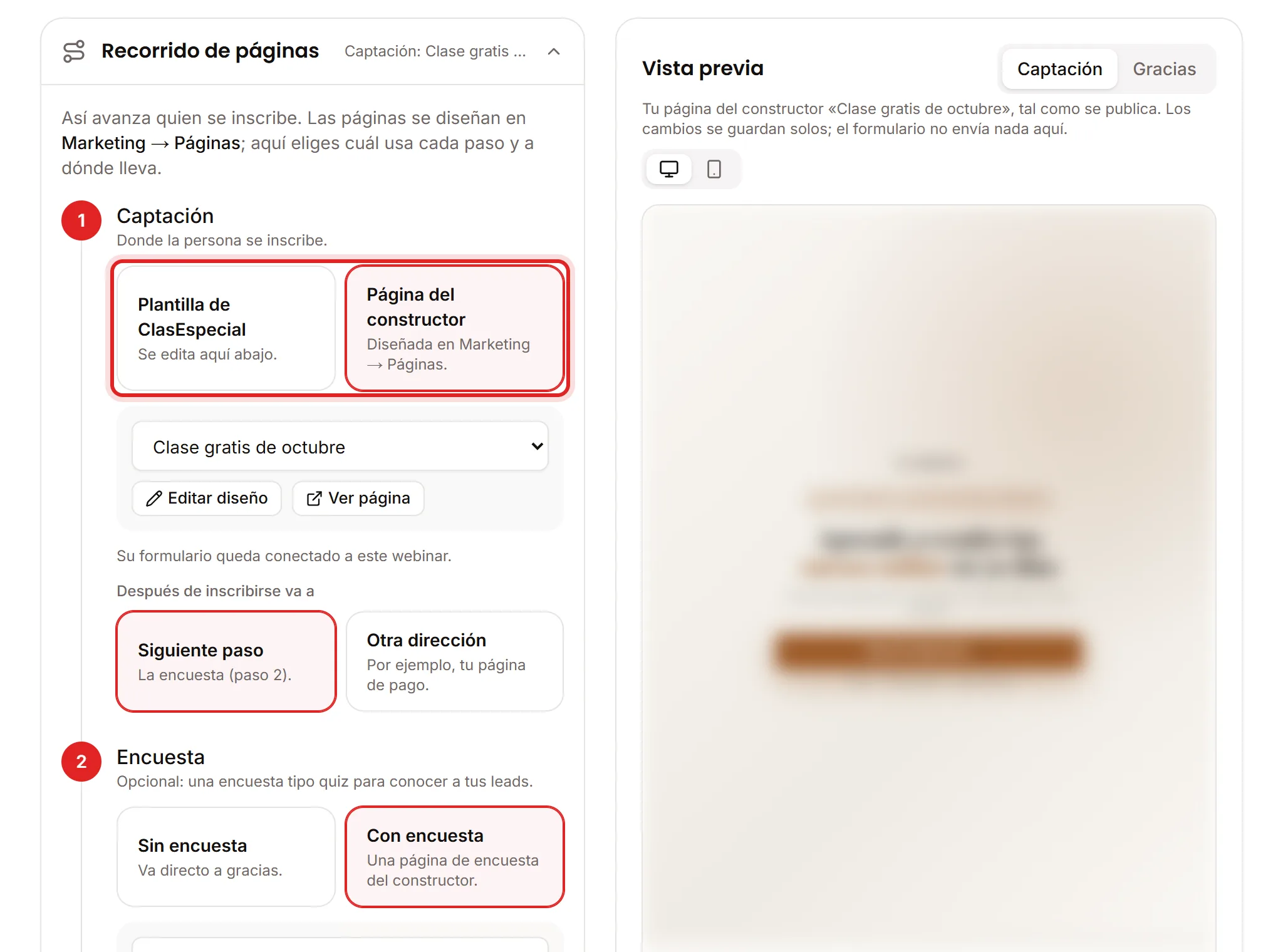
En Recorrido de páginas, para el paso Captación eliges entre:
- Plantilla de ClasEspecial: una página lista que solo tienes que llenar con tus textos (se edita en ese mismo paso).
- Página del constructor: una página que diseñaste en Páginas. Su formulario queda conectado a este webinar. Mira El constructor de páginas.
En ese mismo paso eliges a dónde va la persona después de inscribirse: el siguiente paso (la encuesta, si tienes una, o la página de gracias) u otra dirección. Mira El recorrido de páginas del webinar.
Nota
Si la página del constructor que elegiste está inactiva, mientras tanto se usa la plantilla de ClasEspecial.
Edita la plantilla
En Página de captación completas:
- Antetítulo: el texto pequeño sobre el título (por defecto, "Clase gratuita en línea").
- Título de la página: si lo dejas vacío, se usa el título del webinar.
- Descripción.
- Lo que van a aprender: hasta 10 puntos. Escribe cada uno y haz clic en Agregar.
- Presentador y Cargo o descripción del presentador.
Usa Ver página para abrir la página publicada en otra pestaña.
Configura el formulario
La sección Formulario de inscripción vale tanto para la plantilla como para una página del constructor y para el código que insertas en otra web.
- Campos y botón: el Texto del botón (por defecto, "Reservar mi lugar"), Pedir apellido y WhatsApp (No pedir, Opcional u Obligatorio).
- Horario: cómo se elige la sesión.
- Automático (recomendado): lo decide la configuración de tus horarios. Si hay varias sesiones el mismo día (por ejemplo cada hora, sesiones justo a tiempo o dos horarios el mismo día), muestra Día y hora; si no (por ejemplo, todos los días a las 7:00 p. m.), una lista corta. Debajo verás cómo se está mostrando ahora. Es lo que traen los webinars nuevos.
- Una lista de horarios: todas las sesiones en un solo menú.
- Día y hora: dos menús, primero el día (Ver ahora mismo, Hoy más tarde, Mañana…) y luego la hora. Cuántos días se ofrecen se elige en el paso Detalles (Días a mostrar). Si quieres, cambia los Textos del selector.
- En cualquier modo, si en ese momento hay una sola opción (por ejemplo, un lanzamiento con una fecha), el formulario la muestra fija como Tu horario y la persona no tiene que elegir nada.
- Texto destacado: una franja arriba del formulario, por ejemplo "Esta clase es 100 % gratis", con ícono y colores.
- Colores: el del Botón y el de la Cuenta regresiva.
- Textos: el Aviso de la hora (arriba de los campos) y el Texto debajo del botón, ideal para enlazar tus términos y tu política de privacidad. Para un enlace, escribe
[texto](https://…).
Revisa la vista previa
A la derecha está la Vista previa. Cambia entre Captación y Gracias, y entre Computador y Celular. Desde la vista previa no se envían inscripciones.
Consejo
No hace falta un botón de guardar: los cambios del paso Registro se guardan solos a los pocos segundos y verás el aviso "Cambios guardados".
Preguntas frecuentes
¿Puedo poner el formulario en mi propia web?
Sí. Más abajo, en Insertar en tu web, copias un código para tu sitio o tu WordPress. Mira Insertar en tu web.
¿Puedo pedir más datos, como la ciudad o el negocio?
El formulario de inscripción pide nombre, correo y, si quieres, apellido y WhatsApp. Para conocer más a tus inscritos, agrega una encuesta al recorrido de páginas del webinar (paso Registro → Recorrido de páginas → Con encuesta): se responde justo después de inscribirse. Mira Formularios y encuestas.
¿Cómo quito el sello "Powered by ClasEspecial"?
El sello no aparece en el plan Pro. Mira Planes y precios.
¿Qué pasa si alguien se inscribe dos veces?
Si se inscribe con el mismo correo a la misma sesión, recibe el mismo enlace a la sala; no se duplica.
Relacionados
¿Te sirvió este artículo?
¿Todavía tienes dudas? Escríbenos y te ayudamos.
Escríbenos por WhatsApp