El video del webinar
Elige el video de tu webinar desde Media, un enlace directo o YouTube, y haz que la duración del webinar coincida con la del video.
El video es el corazón de tu webinar: es lo que se reproduce "en vivo" en cada sesión y en la repetición. Lo eliges en el paso Sala, en la sección Video.
De dónde puede salir el video
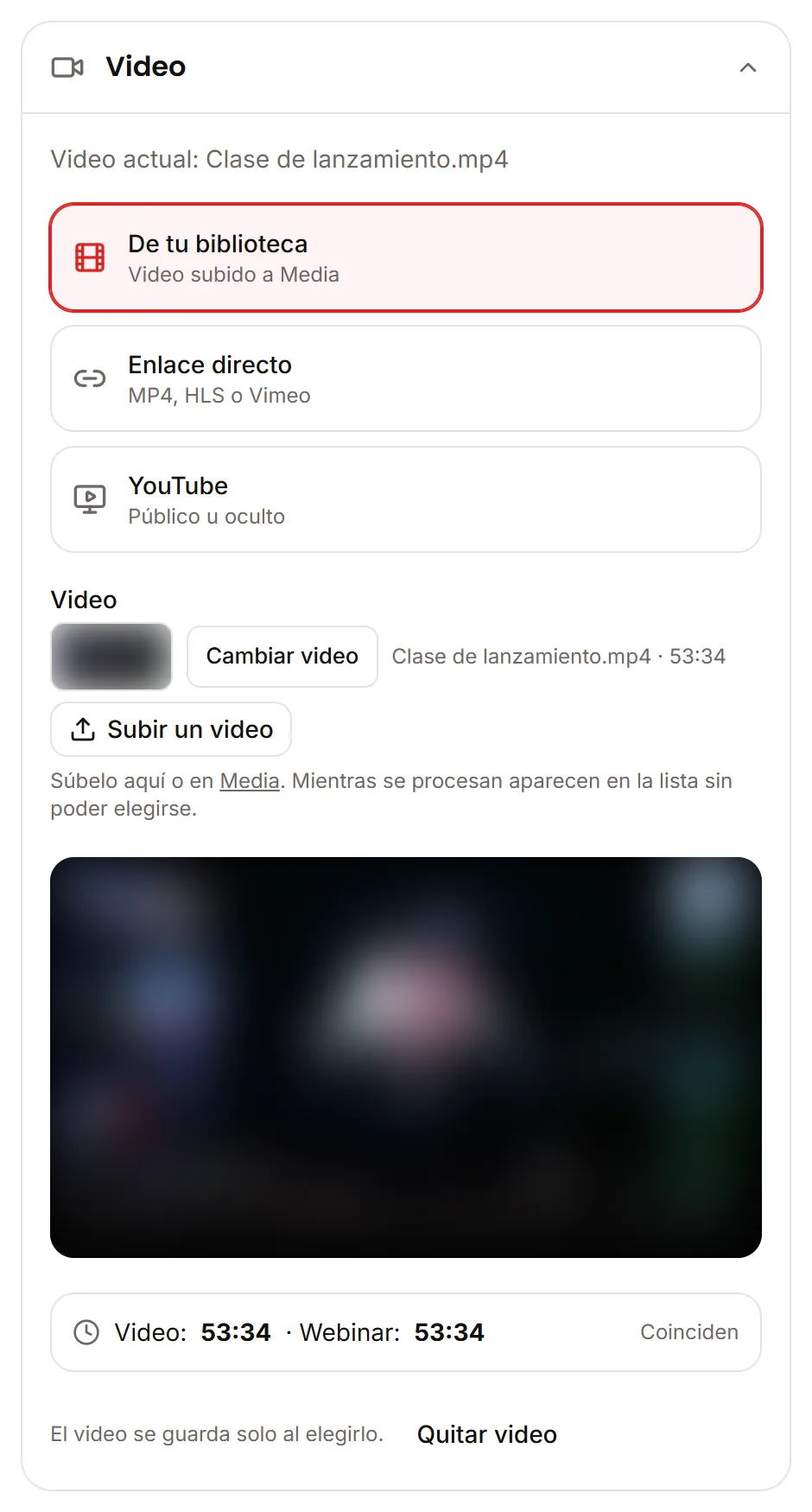
| Opción | Qué es | Plan |
|---|---|---|
| De tu biblioteca | Un video que subes ahí mismo o que ya está en Media. | Básico y Pro |
| Enlace directo | Un archivo MP4 o una lista HLS (.m3u8) pública. En Vimeo, el enlace directo al archivo, no el de la página del video. | Básico y Pro |
| YouTube | Un video de YouTube público u oculto (no privado). | Básico y Pro |
Cómo agregarlo
- Abre tu webinar y ve al paso Sala.
- En la sección Video, elige de dónde sale.
- Según la opción:
- De tu biblioteca: haz clic en Elegir video (o Cambiar video) y elígelo viendo su portada y su duración, o haz clic en Subir un video para subirlo ahí mismo, sin ir a Media. Verás el avance de la subida (no cierres la pestaña hasta que termine) y luego "Procesando…": cuando el video está listo, queda elegido solo. Los videos que aún se están procesando aparecen con su avance, sin poder elegirse.
- Enlace directo: pega el Enlace directo al archivo del video.
- YouTube: pega el Enlace del video de YouTube.
- Listo: el video se guarda solo al elegirlo o pegarlo.
Haz que la duración coincida
Cuando ClasEspecial conoce la duración del video, te muestra "Video: … · Webinar: …". Si no coinciden, haz clic en Usar la duración del video para ajustar la Duración del webinar automáticamente. Si coinciden, verás "Coinciden".
Importante
La duración del webinar define cuándo termina cada sesión. Si es más corta que el video, la sala se cerrará antes de tiempo; si es más larga, los asistentes verán la pantalla del final durante varios minutos.
Cómo se ve en la sala
- Cada persona entra en el minuto que corresponde a la hora, como en una transmisión en vivo.
- No hay barra para adelantar ni pausa: solo volumen y pantalla completa.
- Si el navegador bloquea el sonido, el video arranca en silencio con el aviso "El audio está silenciado" para que la persona lo active.
- En la repetición sí se puede adelantar.
Más detalle en Cómo funciona la sala.
Preguntas frecuentes
¿Puedo cambiar el video después de publicar el webinar?
Sí. Elige otro: se guarda solo. Revisa que la duración siga coincidiendo y que las ofertas y encuestas aparezcan en los minutos correctos.
¿Cómo quito el video?
Haz clic en Quitar video. El webinar quedará sin video hasta que elijas otro.
Mi video de YouTube no se ve
Revisa que sea público u oculto. Los videos privados no se pueden reproducir fuera de YouTube.
¿Qué ventaja tiene subir el video a Media?
El video queda alojado en ClasEspecial y se adapta a la conexión de cada asistente. Está disponible en el plan Pro. Mira YouTube y Vimeo para comparar.
Relacionados
¿Te sirvió este artículo?
¿Todavía tienes dudas? Escríbenos y te ayudamos.
Escríbenos por WhatsApp