Usar videos de YouTube, Vimeo o un enlace directo
Cómo usar en tu webinar un video de YouTube, un enlace directo a un MP4 o el enlace de archivo de Vimeo, en cualquier plan.
No necesitas subir tu video a ClasEspecial para usarlo en un webinar. En cualquier plan puedes usar un video de YouTube o un enlace directo al archivo (MP4 o HLS), incluido el enlace de archivo de Vimeo. En el plan Básico esta es la forma de poner el video.
Usar un video de YouTube
- Sube tu video a YouTube como Público u Oculto (no privado).
- En ClasEspecial, abre tu webinar y entra al paso Sala.
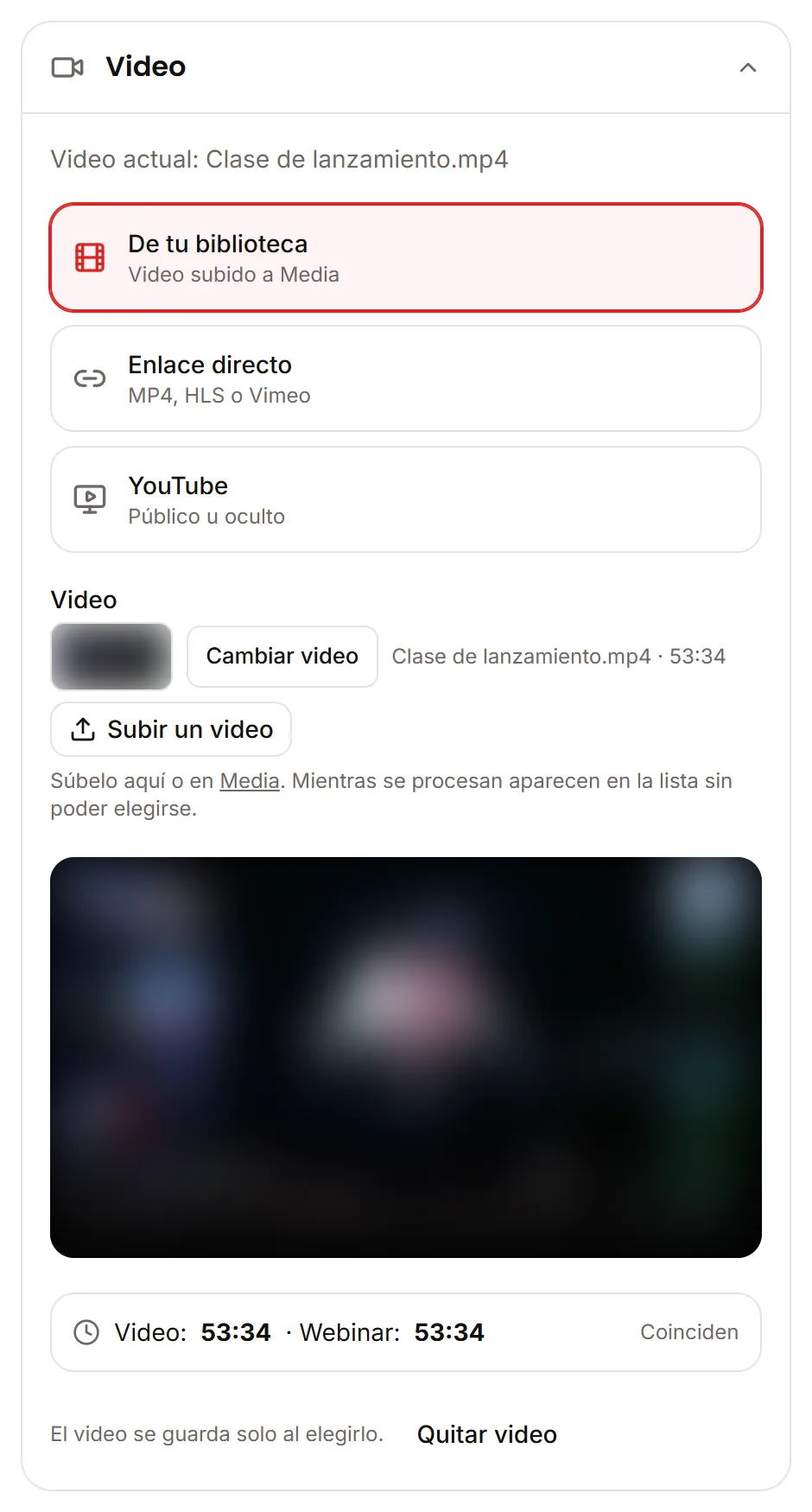
- En la sección Video, elige YouTube.
- Pega el enlace en Enlace del video de YouTube. Sirven los enlaces normales, los cortos (youtu.be), los de shorts, los de transmisiones y los de inserción.
- Revisa la vista previa. El video se guarda solo.
En la sala, el video se reproduce como en vivo con los controles de YouTube ocultos, para que nadie pueda adelantarlo ni pausarlo con un clic.
Consejo
Usa Oculto en YouTube: el video no aparece en tu canal ni en búsquedas, pero funciona en tu webinar.
Usar un enlace directo (MP4 o HLS)
- En la sección Video del paso Sala, elige Enlace directo.
- Pega en Enlace directo al archivo del video la dirección de tu archivo
.mp4o de tu lista HLS (.m3u8). Debe ser pública y empezar por https://. - Haz clic en Probar para ver la vista previa.
- Listo: se guarda solo.
Usar un video de Vimeo
Vimeo sirve mediante el enlace directo al archivo, que entregan sus planes de pago. Ese enlace se pega con la opción Enlace directo.
Importante
El enlace de la página de Vimeo (el que copias desde el navegador, tipo vimeo.com/123456) no se puede reproducir como en vivo. Si lo pegas, te avisamos. Busca en tu cuenta de Vimeo el enlace al archivo del video.
Ajustar la duración
Cuando la vista previa carga, comparamos la duración del video con la del webinar. Si no coinciden, haz clic en Usar la duración del video para corregirla. Es importante: la duración define cuándo termina cada sesión.
Preguntas frecuentes
¿Qué opción es mejor?
Con el plan Pro, subir el video a Media te da más control: no depende de otra plataforma y se adapta a la conexión de cada persona. Con YouTube, el video depende de que siga publicado en tu canal.
¿Puedo usar un video de Google Drive o Dropbox?
Solo si obtienes un enlace directo al archivo MP4 que se pueda reproducir sin iniciar sesión. Los enlaces para compartir de esos servicios normalmente no funcionan.
¿Puedo cambiar después a un video subido a Media?
Sí, en cualquier momento, desde la misma sección Video (necesitas el plan Pro).
Relacionados
¿Te sirvió este artículo?
¿Todavía tienes dudas? Escríbenos y te ayudamos.
Escríbenos por WhatsApp