Horarios del webinar
Elige cuándo se ofrece tu webinar con fechas programadas, sesiones justo a tiempo, ver al instante y franjas bloqueadas.
En Horarios del webinar (paso Detalles) decides qué sesiones aparecen en el formulario de registro. Puedes combinar varias opciones: por ejemplo, fechas fijas los martes y jueves más la opción de verlo al instante.
Las opciones
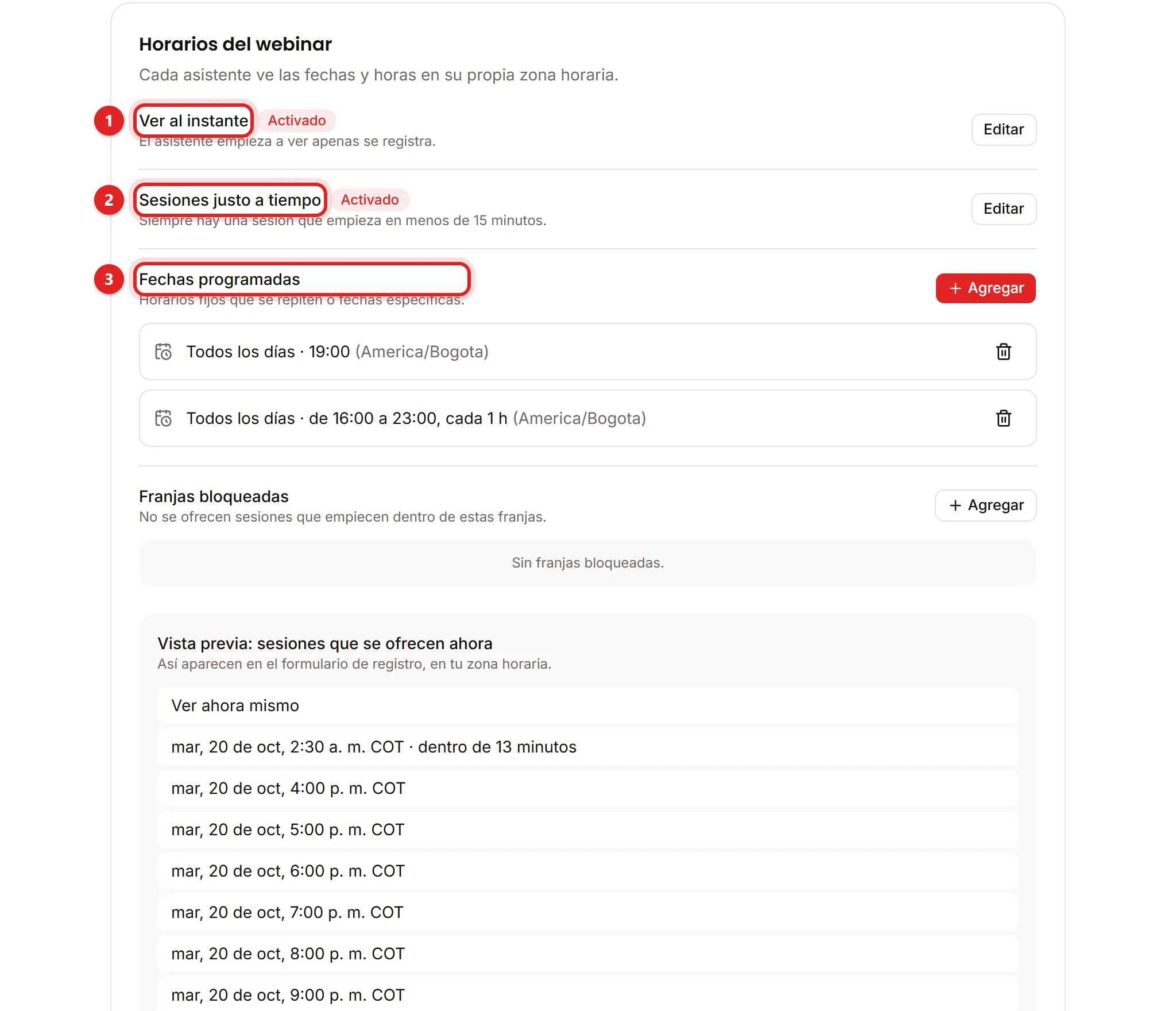
Fechas programadas
Horarios fijos. Pueden repetirse (todos los días o un día de la semana) o ser una fecha específica.
- En Fechas programadas, haz clic en Agregar.
- En Tipo, elige Se repite o Fecha específica.
- Elige el Día (por ejemplo, Todos los días o un día de la semana) o la Fecha.
- En Sesiones ese día, deja Una sola sesión o elige que se repita (de cada 15 minutos a cada 12 horas). Si se repite, indica la Primera sesión y la Última sesión; por ejemplo, una cada hora de 16:00 a 23:00.
- Escribe la Hora y revisa la Zona horaria (por defecto, la de tu cuenta).
- Haz clic en Agregar fecha.
Para quitar una fecha, usa el ícono de la papelera junto a ella.
En Días a mostrar eliges cuántos días ve la persona al inscribirse (de 1 a 10; por defecto, 3). Se ofrecen todas las horas de esos días. Por ejemplo, con un webinar todos los días cada hora de 8:00 a. m. a 11:00 p. m. y 3 días, quien se inscribe hoy a las 2:00 p. m. ve Hoy más tarde (de 3:00 a 11:00 p. m.), Mañana y pasado mañana (de 8:00 a. m. a 11:00 p. m.). Solo cuentan los días que tienen sesiones: con un webinar solo los martes y 2 días, ve los dos próximos martes. Los demás días aparecen a medida que pasan los primeros.
Consejo
Si tienes varias sesiones al día, usa el selector de Día y hora del formulario (paso Registro): primero eligen el día y luego la hora.
Sesiones justo a tiempo
Siempre hay una sesión empezando pronto, en una cuadrícula de reloj. Con 15 minutos, las sesiones caen a las :00, :15, :30 y :45. Haz clic en Editar y ajusta:
- Primera sesión dentro de: de 5 a 60 minutos.
- Sesiones a mostrar: cuántas opciones ve la persona (de 1 a 5).
- Minutos entre sesiones.
- Texto 'en curso' y Texto 'empieza': cómo se describe cada sesión en el selector. En el segundo,
{{time}}se reemplaza por algo como "en 7 minutos". - Enviar al registrado a: Sala del webinar o Página de repetición.
Ver al instante
La persona empieza a ver apenas se registra: al inscribirse va directo a la clase, sin pasar por la página de gracias. Si el recorrido del webinar tiene encuesta, primero responde la encuesta y luego entra a la clase. Haz clic en Editar y ajusta:
- Activar ver al instante.
- Texto de la opción: así aparece en el selector (por defecto, "Ver ahora mismo").
- Enviar al registrado a: Sala del webinar o Página de repetición (la repetición es del plan Pro).
- Mostrar solo si no hay otras sesiones: la opción solo aparece cuando no queda ninguna sesión programada ni justo a tiempo.
Franjas bloqueadas
Horas en las que no quieres ofrecer sesiones (por ejemplo, de madrugada). En Franjas bloqueadas, haz clic en Agregar, elige el día o la fecha, las horas Desde y Hasta y la zona horaria, y haz clic en Agregar franja. No se ofrece ninguna sesión que empiece dentro de esa franja.
Revisa la vista previa
Debajo de los horarios está Vista previa: sesiones que se ofrecen ahora. Muestra, en tu zona horaria, exactamente lo que verá alguien que se registre en este momento. Si aparece el aviso "No hay ninguna sesión disponible", nadie podría registrarse: activa una opción o agrega una fecha.
Importante
Solo se ofrecen sesiones que todavía no empiezan. Quien se inscribe a las 7:10 va a la siguiente sesión, no a la de las 7:00 que ya está en curso.
Preguntas frecuentes
¿Cuántas fechas programadas ve la persona?
Todas las sesiones de los días que elijas en Días a mostrar (por defecto, 3 días). Para que elijan primero el día y luego la hora, usa el selector de Día y hora en el paso Registro. Mira La página de registro.
¿En qué zona horaria ven los horarios mis asistentes?
En la suya. Tú defines cada fecha en una zona horaria y ClasEspecial la convierte para cada persona, respetando el horario de verano.
¿"Ver al instante" envía recordatorios?
No, porque la sesión empieza en el momento. Sí recibe la confirmación y los correos de después de la clase.
Si cambio la fecha, ¿qué pasa con los que ya se inscribieron?
No se mueven solos: cada persona sigue en la fecha que eligió y sus recordatorios salen para esa fecha. Cuando quitas una fecha que tiene inscritos, en Detalles aparece un aviso con cuántas personas quedaron en esa fecha. Elige la nueva fecha y haz clic en Mover: sus recordatorios se programan para la nueva hora (también los que ya les llegaron) y su enlace a la sala queda en la nueva sesión. La confirmación no se repite. Antes de confirmar puedes elegir:
- Avisarles del cambio por correo: les llega enseguida el correo Cambio de fecha, con la nueva fecha, su enlace a la sala y los botones para actualizar su calendario. Su texto lo editas en Otros → Correos del webinar → Avisos. Gasta 1 de tu saldo por persona.
- Actualizar su evento en Google Calendar (solo aparece si tienes Google Calendar conectado y ya se crearon sus eventos): el evento cambia a la nueva fecha y Google les avisa.
Si alguien agregó la clase a su calendario con el botón Agregar a Google Calendar de la página de gracias, esa copia es suya y no la podemos cambiar: por eso el aviso trae los botones para actualizarla.
Mi webinar es una clase de una serie y no veo los horarios
En una serie, solo la clase 1 tiene horario. Las demás empiezan un tiempo después de la anterior. Mira Crear una serie.
Relacionados
¿Te sirvió este artículo?
¿Todavía tienes dudas? Escríbenos y te ayudamos.
Escríbenos por WhatsApp