Crear un webinar
Crea un webinar automatizado y completa sus detalles; nombre, título, duración, contraseña de la sala, dominio y formato de fechas.
Un webinar automatizado es un video pregrabado que se reproduce como si fuera en vivo a las horas que eliges. Se configura en cuatro pasos: Detalles, Registro, Sala y Otros. Aquí ves el primero.
Cómo crearlo
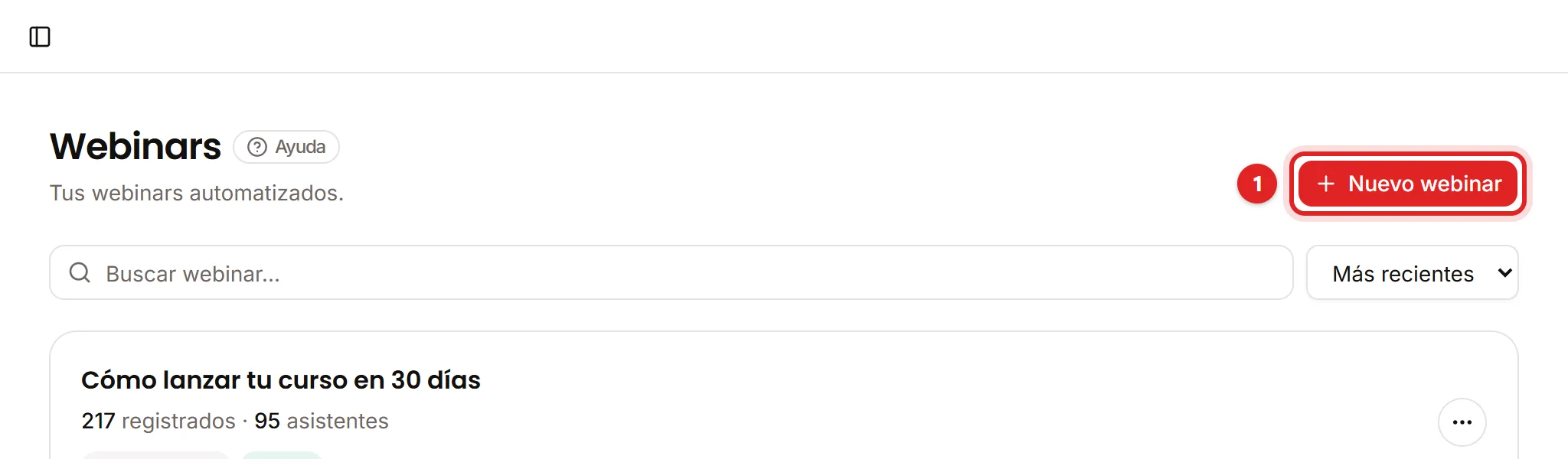
- En el menú, ve a Webinars y haz clic en Nuevo webinar.
- Se crea un webinar llamado "Webinar sin nombre" y se abre el paso Detalles.
- Completa los campos de Detalles del webinar (abajo te explicamos cada uno).
- Los cambios se guardan solos: verás "Cambios guardados".
- Más abajo, en Horarios del webinar, elige cuándo se ofrece. Mira Horarios del webinar.
- Haz clic en Siguiente para pasar al paso Registro.
Los campos de Detalles
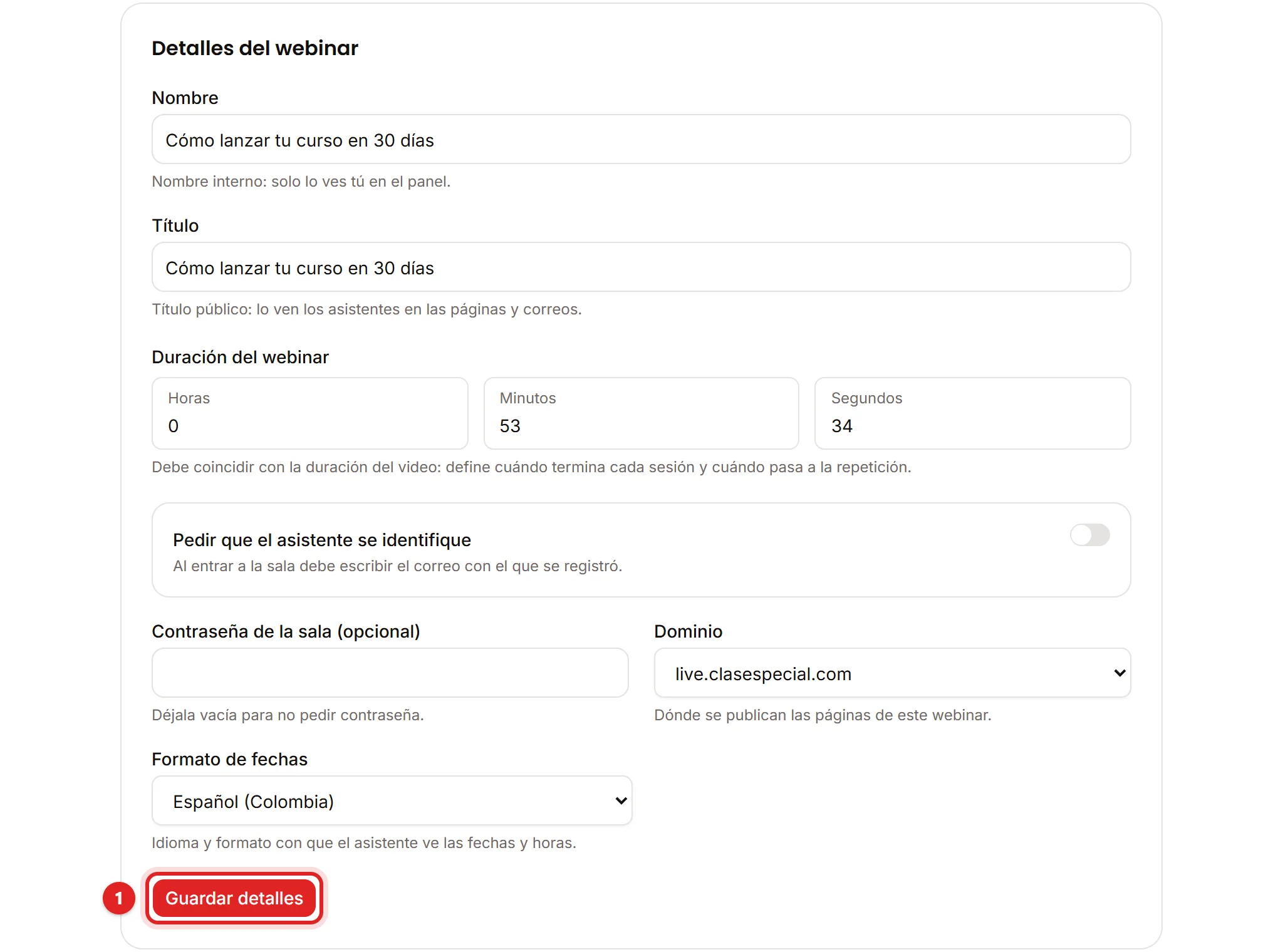
- Nombre: nombre interno, solo lo ves tú en el panel. Úsalo para distinguir versiones (por ejemplo, "Clase gratuita · anuncios de octubre").
- Título: el título público. Lo ven tus asistentes en las páginas y en los correos.
- Duración del webinar: horas, minutos y segundos. Debe coincidir con la duración del video, porque define cuándo termina cada sesión y cuándo pasa a la repetición. Un webinar nuevo viene con 1 hora y 30 minutos.
- Pedir que el asistente se identifique: al entrar a la sala, la persona debe escribir el correo con el que se registró, aunque tenga su enlace.
- Contraseña de la sala (opcional): si escribes una, se pide para entrar a la sala y a la repetición. Déjala vacía para no pedir contraseña.
- Dominio: dónde se publican las páginas de este webinar. Si tienes un dominio propio conectado, aparece aquí.
- Formato de fechas: el idioma y el formato con que el asistente ve las fechas y horas (por ejemplo, Español (México) o English (United States)).
Nota
Cada asistente ve las fechas y horas en su propia zona horaria, sin importar desde qué país se inscriba.
El pie de cada paso
Abajo de cada paso del webinar encuentras:
- El interruptor Activo / Inactivo. Un webinar inactivo no acepta inscripciones.
- Duplicar: crea una copia del webinar para usarla como base de otro.
- Eliminar: borra el webinar con sus horarios y registros. Tus contactos se conservan.
- Siguiente: pasa al siguiente paso. En el último paso (Otros) está Guardar y salir: confirma que todo quedó guardado y te lleva a tus webinars.
Nota
En todos los pasos los cambios se guardan solos, un momento después de hacerlos. Abajo a la derecha verás "Guardando…" y luego "Cambios guardados". Si sales antes de que termine, se guarda igual.
Arriba, junto al nombre, están el botón Analíticas y la lista Cambiar a webinar, que te lleva al mismo paso de otro webinar.
Preguntas frecuentes
¿El nombre y el título son lo mismo?
No. El Nombre es solo para ti; el Título es el que ven tus asistentes. Si dejas el título de la página de registro vacío, se usa el título del webinar.
¿Cuántos webinars puedo crear?
Los que quieras: los dos planes incluyen webinars ilimitados.
¿Un webinar nuevo ya tiene horarios?
Sí: viene con Sesiones justo a tiempo activadas, cada 15 minutos. Puedes cambiarlas o apagarlas en Horarios del webinar.
Relacionados
¿Te sirvió este artículo?
¿Todavía tienes dudas? Escríbenos y te ayudamos.
Escríbenos por WhatsApp