Usa tu propio dominio
Publica tus páginas y webinars en tu dominio (por ejemplo clases.tuacademia.com) con https automático. Paso a paso para crear el registro DNS.
Con un dominio propio, tus páginas de registro, tus páginas libres y tus webinars (registro, gracias, sala y repetición) se abren en una dirección con tu marca, por ejemplo clases.tuacademia.com, en lugar de la dirección de ClasEspecial. El certificado de seguridad (https) se crea solo.
El plan Pro incluye dominios propios según el periodo que pagues: 3 con el plan de 6 meses y 10 con el plan de 1 año. Puedes ver cuántos tienes y cuántos usas en Configuración → Facturación (en Más información del plan) y en Configuración → Dominios.
Consejo
Te recomendamos un subdominio (clases.tuacademia.com, webinar.tuacademia.com) y no la raíz (tuacademia.com). Así tu sitio web principal sigue funcionando igual y la configuración es más sencilla.
Paso 1: conecta el dominio en ClasEspecial
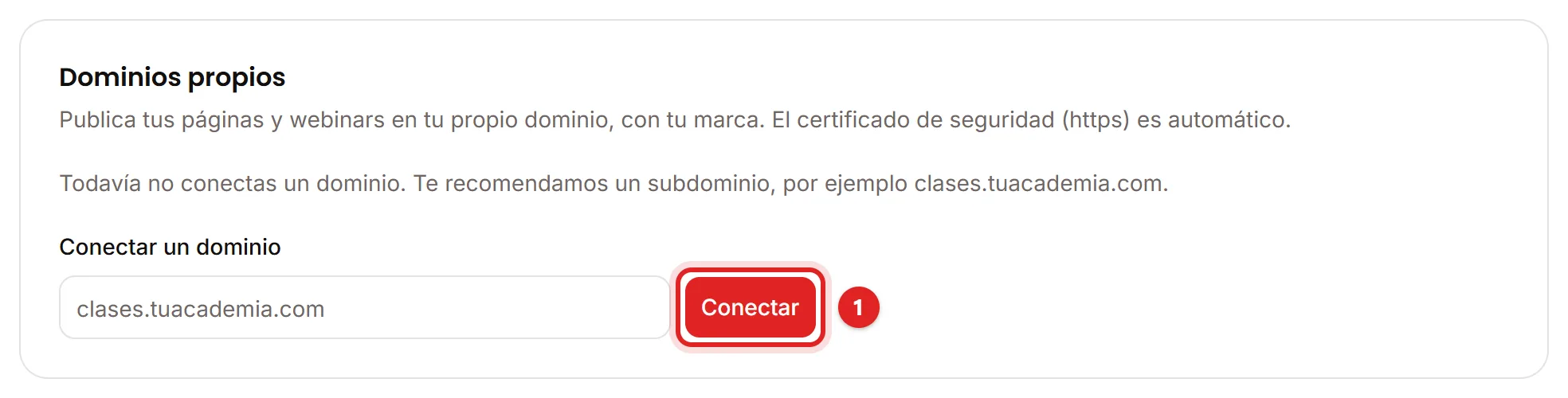
- Ve a Configuración → Dominios.
- En Conectar un dominio, escribe el dominio, por ejemplo
clases.tuacademia.com. - Haz clic en Conectar.
El dominio aparece con el estado Esperando el DNS y te muestra el registro que debes crear: Tipo (CNAME), Nombre y Valor. Cada uno tiene un botón para copiarlo.
Paso 2: crea el registro DNS
- Entra al proveedor donde compraste tu dominio (por ejemplo GoDaddy) y busca la zona DNS o "Administrar DNS" del dominio.
- Agrega un registro nuevo de tipo CNAME.
- En el nombre (a veces se llama "Host"), pega el Nombre que te muestra ClasEspecial (por ejemplo
clases). - En el valor (a veces "Apunta a" o "Destino"), pega el Valor que te muestra ClasEspecial.
- Guarda el registro.
Importante
Si ya existe otro registro con ese mismo nombre (por ejemplo, un registro A para clases), bórralo primero: un nombre no puede tener un CNAME y otro registro a la vez.
Paso 3: espera la verificación
El cambio puede tardar desde unos minutos hasta unas horas. Lo revisamos solos cada 5 minutos; también puedes hacer clic en Verificar ahora. Cuando quede Activo, el https se crea automáticamente.
Paso 4: publica en tu dominio
Con el dominio activo tienes dos opciones:
- Usar por defecto: tus páginas y webinars nuevos se publican en tu dominio. Al confirmar, puedes marcar Pasar también las páginas y webinars que ya tengo en… para moverlos también. Los enlaces que ya compartiste con la dirección anterior siguen funcionando.
- Página de inicio: elige qué página se ve cuando alguien abre tu dominio sin nada después (
clases.tuacademia.com/). Si eliges Ninguna (la raíz no muestra nada), esa dirección queda vacía.
Desde ese momento, los enlaces de tus correos (sala, repetición, calendario), los de Obtener enlaces, el registro de un clic y los webhooks usan tu dominio.
Quitar el dominio
Haz clic en el ícono de la papelera junto al dominio y confirma con Quitar dominio. Las páginas y webinars que estaban en ese dominio vuelven a la dirección de ClasEspecial y las direcciones con tu dominio dejan de funcionar. No se borra nada.
Preguntas frecuentes
¿Puedo usar la raíz de mi dominio (sin "clases.")?
Solo si tu proveedor permite un CNAME en la raíz; muchos no lo permiten. Si el tuyo no, usa un subdominio.
Dice "Con error"
Revisa que el registro esté escrito exactamente como lo muestra ClasEspecial, sin espacios ni punto final de más, y que no haya otro registro con el mismo nombre. Luego haz clic en Verificar ahora.
¿El panel de ClasEspecial también se abre en mi dominio?
No. Tu dominio solo muestra tus páginas y webinars públicos. Tú sigues entrando al panel por la dirección de siempre.
¿Puedo conectar más de un dominio?
El plan Pro incluye 1. Si necesitas más, escríbenos por WhatsApp desde el Centro de ayuda.
¿Quién puede conectar el dominio?
El propietario o un administrador.
Relacionados
¿Te sirvió este artículo?
¿Todavía tienes dudas? Escríbenos y te ayudamos.
Escríbenos por WhatsApp