Equipo y roles: invita a otras personas a tu cuenta
Invita a tu equipo por correo como Administrador o Usuario regular, cambia sus permisos o quítalos de la cuenta cuando lo necesites.
Puedes trabajar en ClasEspecial con tu equipo sin compartir tu contraseña. Cada persona entra con su propio correo y tiene un rol que define qué puede hacer.
Los roles
| Rol | Qué puede hacer |
|---|---|
| Propietario | Todo. Es quien contrató la cuenta. No se puede cambiar ni quitar desde el panel. |
| Administrador | Todo, incluida la configuración de la cuenta, los miembros y la seguridad. |
| Usuario regular | Crea y edita webinars, páginas, correos, Media y VSL, pero no cambia la configuración de la cuenta. |
Lo que solo pueden hacer el propietario y los administradores:
- Cambiar los datos de la cuenta (nombre, zona horaria), el remitente de los correos y los dominios propios.
- Ver la Facturación (próximo cobro e historial de pagos).
- Invitar, cambiar o quitar miembros, y exigir la verificación en dos pasos.
- Crear claves de la API y webhooks, conectar Google Calendar y cambiar los códigos de seguimiento de los webinars.
- Ver el registro de auditoría.
Todos pueden editar su propio perfil y su contraseña.
Invitar a alguien
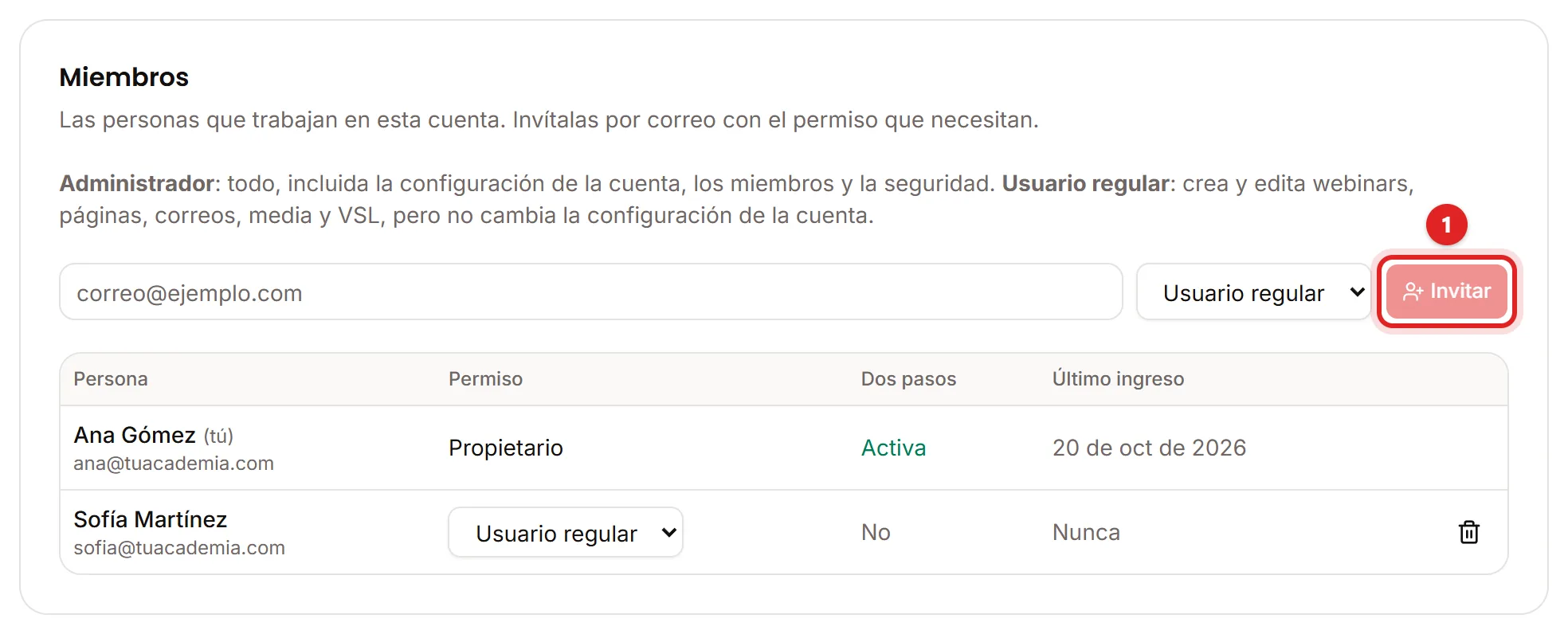
- Ve a Configuración → Miembros.
- Escribe el correo de la persona.
- Elige el permiso: Administrador o Usuario regular.
- Haz clic en Invitar.
La persona recibe un correo con un enlace que vence en 7 días:
- Si todavía no tiene usuario en ClasEspecial, escribe su nombre y una contraseña (mínimo 10 caracteres) y hace clic en Crear mi usuario y entrar.
- Si ya tiene usuario (por ejemplo, porque trabaja en otra cuenta), inicia sesión y hace clic en Unirme a la cuenta.
Nota
La invitación es para ese correo exacto. Si la persona abre el enlace con otro correo, le pediremos que cierre sesión y entre con el de la invitación.
Invitaciones pendientes
Debajo de la lista de miembros ves las Invitaciones pendientes, con su fecha de vencimiento. Puedes:
- Reenviar: envía un enlace nuevo (útil si venció o no le llegó).
- Cancelar con la X: el enlace deja de servir.
Cambiar el permiso de alguien
En la lista de miembros, cambia el permiso en la columna Permiso. El cambio se aplica de inmediato. La lista también muestra si cada persona tiene la verificación en dos pasos y su Último ingreso.
Quitar a alguien
Haz clic en el ícono de la papelera al final de su fila y confirma con Quitar de la cuenta. Deja de tener acceso al instante (sus sesiones abiertas se cierran). Lo que creó se queda en la cuenta.
Nadie puede cambiar su propio permiso ni quitarse a sí mismo, y al propietario no se le puede cambiar ni quitar.
Preguntas frecuentes
¿Cuántas personas puedo invitar?
No hay un límite de miembros por cuenta.
¿Puedo cambiar quién es el propietario?
No desde el panel. Escríbenos por WhatsApp desde el Centro de ayuda y te ayudamos.
¿Cómo sé quién hizo un cambio?
En el registro de auditoría ves quién cambió qué y cuándo.
Relacionados
¿Te sirvió este artículo?
¿Todavía tienes dudas? Escríbenos y te ayudamos.
Escríbenos por WhatsApp