Verificación en dos pasos
Paso a paso para activarla con Google Authenticator (gratis), guardar tus códigos de recuperación, dejarla para después y pedírsela a todo tu equipo.
Con la verificación en dos pasos, además de tu contraseña, al entrar te pedimos un código de 6 dígitos que genera una app en tu celular. Así nadie entra a tu cuenta aunque sepa tu contraseña.
Antes de empezar: instala una app gratuita
Necesitas una app autenticadora en tu celular. Es gratis y no necesita internet para darte los códigos. Cualquiera de estas sirve:
- Google Authenticator: búscala así en Google Play (Android) o en la App Store (iPhone). Es la más sencilla.
- Microsoft Authenticator: también gratis, en Android y iPhone.
- Si ya usas un gestor de contraseñas como 1Password o Bitwarden, también sirve.
Consejo
Haz esto con el computador y el celular a la mano: el código QR se ve en el computador y lo escaneas con el celular.
Actívala paso a paso (con Google Authenticator)
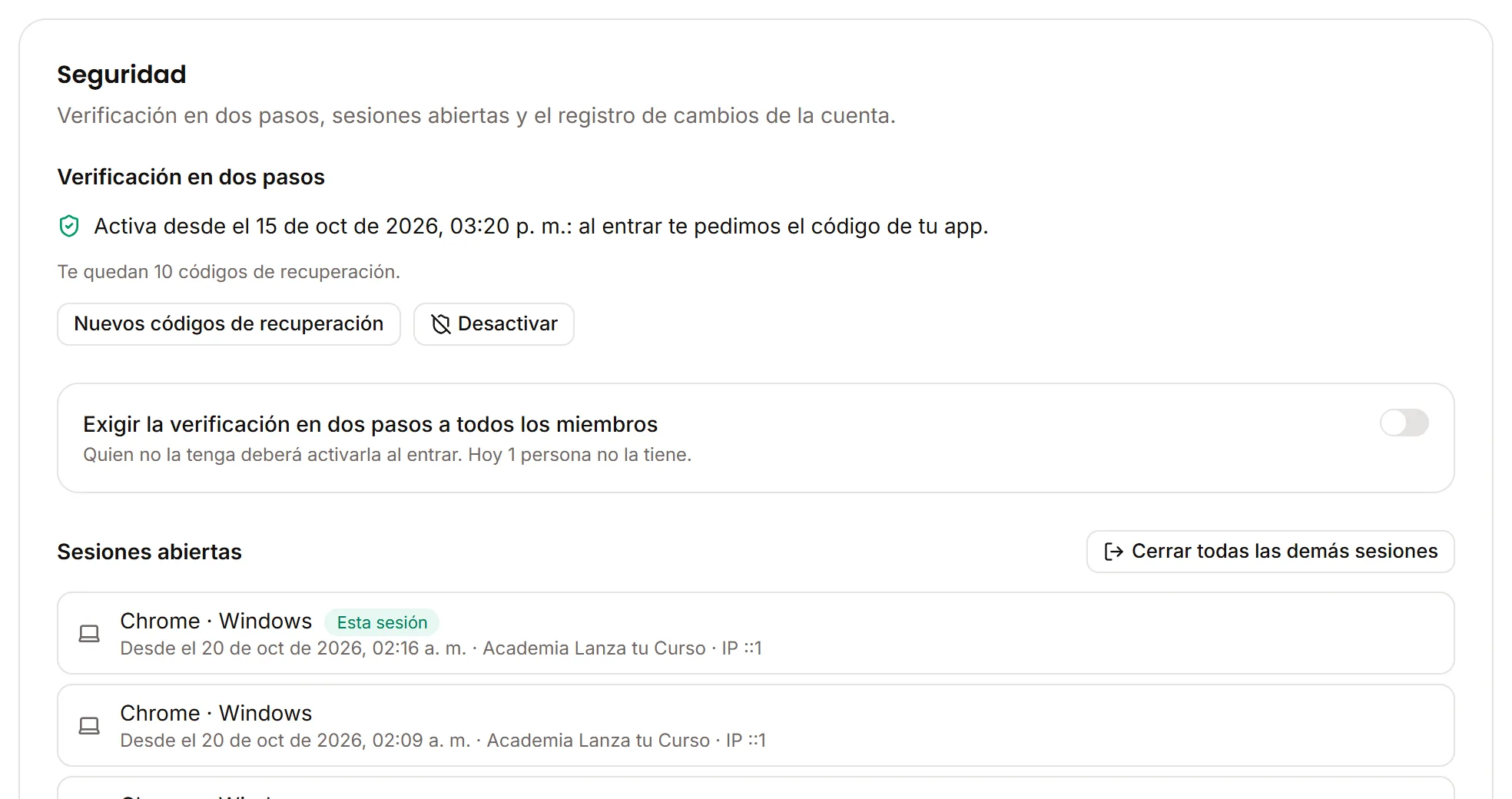
- En el computador, entra a ClasEspecial y ve a Configuración → Seguridad. (Si al entrar te aparece la pantalla Activa la verificación en dos pasos, puedes hacerlo directamente ahí.)
- Haz clic en Activar la verificación en dos pasos. Aparece un código QR (un cuadro de puntos negros).
- En el celular, abre Google Authenticator:
- La primera vez te pedirá iniciar sesión con tu cuenta de Google. Es opcional, pero recomendado: así los códigos se respaldan si cambias de celular.
- Toca el botón + (abajo a la derecha) y elige Escanear un código QR.
- Si la app pide permiso para usar la cámara, acéptalo.
- Apunta la cámara del celular al código QR de la pantalla del computador. La app agrega ClasEspecial con un número de 6 dígitos que cambia cada 30 segundos.
- ¿No puedes escanear? En la app elige Ingresar una clave de configuración, escribe un nombre (por ejemplo, ClasEspecial) y copia la clave que aparece debajo del QR.
- En el computador, escribe el número de 6 dígitos que muestra la app y haz clic en Activar. Si el número cambia mientras lo escribes, usa el nuevo.
- Guarda tus códigos de recuperación con Copiar o Descargar (en un documento, tu gestor de contraseñas o impresos) y haz clic en Ya los guardé.
Listo: desde ahora, al entrar te pediremos tu contraseña y el número que muestra la app en ese momento.
Importante
Los códigos de recuperación se muestran una sola vez. Cada uno sirve una vez para entrar si pierdes el celular. Guárdalos en un lugar seguro, fuera del celular.
Entrar con la verificación activa
- Escribe tu correo y tu contraseña como siempre.
- En la pantalla Verificación en dos pasos, escribe el código de 6 dígitos de tu app.
Si no tienes el celular, haz clic en ¿Perdiste el celular? Usa un código de recuperación y escribe uno de tus códigos. Cada código de recuperación sirve una sola vez.
Nuevos códigos de recuperación
En Configuración → Seguridad ves cuántos códigos te quedan. Para generar otros, haz clic en Nuevos códigos de recuperación y escribe un código de tu app. Los anteriores dejan de servir.
Desactivarla
En Configuración → Seguridad, haz clic en Desactivar y escribe un código de tu app (o uno de recuperación).
Para cambiar de celular o de app, desactívala y vuelve a activarla con el celular nuevo.
¿Te la pide al entrar? Puedes dejarla para después
Si tu cuenta pide la verificación en dos pasos y todavía no la tienes:
- La primera vez que entras no te la pedimos: puedes conocer el panel tranquilo.
- Desde la segunda vez, al entrar verás la pantalla Activa la verificación en dos pasos. Puedes activarla ahí mismo o tocar Hacerlo después y seguir trabajando. Te la volveremos a recordar la próxima vez que entres.
Pedírsela a todo el equipo
Si eres propietario o administrador, puedes activar Exigir la verificación en dos pasos a todos los miembros:
- Primero tienes que tenerla activa tú.
- Desde su segundo ingreso, a quien no la tenga le pediremos activarla al entrar. Puede dejarlo para después, y se le recordará cada vez que entre.
- Mientras se exige, nadie puede desactivarla.
- En Miembros, la columna Dos pasos muestra quién la tiene.
Preguntas frecuentes
Cambié de celular
Si usas Google Authenticator con tu cuenta de Google, al instalarla en el celular nuevo e iniciar sesión, tus códigos aparecen solos. Si no, entra con un código de recuperación, ve a Configuración → Seguridad, haz clic en Desactivar y vuelve a activarla escaneando el QR con el celular nuevo.
El código no funciona
Revisa que la hora de tu celular esté en automático: los códigos dependen de la hora exacta. Cada código sirve una sola vez; espera al siguiente.
Perdí el celular y los códigos de recuperación
Escríbenos por WhatsApp desde el Centro de ayuda. Por seguridad, vamos a confirmar que eres la persona dueña de la cuenta antes de ayudarte.
Me dice "Demasiados intentos fallidos"
Después de varios códigos incorrectos hay que esperar unos minutos antes de volver a intentar.
Relacionados
¿Te sirvió este artículo?
¿Todavía tienes dudas? Escríbenos y te ayudamos.
Escríbenos por WhatsApp