Administrar tus webinars
Busca, organiza con etiquetas, duplica, activa o elimina tus webinars, y obtén sus enlaces de registro, sala, repetición y sala de control.
En Webinars ves todos tus webinars con sus registrados y asistentes. Desde el menú de cada uno (los tres puntos a la derecha) tienes las acciones más usadas.
La lista de webinars
- Buscar webinar…: filtra por nombre.
- Ordenar: Más recientes, Más antiguos o Nombre (A–Z).
- Filtrar por etiqueta: aparece cuando tienes webinars con etiquetas.
- Cada tarjeta muestra si el webinar está Activo o Inactivo y sus etiquetas.
- Cuando hay una sesión en curso con inscritos, la tarjeta muestra EN VIVO y el tiempo que lleva. Haz clic en ese tiempo para abrir la sala de control de esa sesión.
Ordenar en carpetas
Nota
Las carpetas están en el plan Pro. Si tienes el plan Básico y ya las tenías, lo que estaba en ellas se ve en la lista completa y vuelven al pasar a Pro.
Arriba de la lista tienes las carpetas de tus webinars: sirven para agruparlos, por ejemplo por lanzamiento o por cliente.
- Crear una carpeta: haz clic en Nueva carpeta, escribe el nombre y haz clic en Crear carpeta.
- Meter un webinar: en su menú (los tres puntos), Mover a carpeta. Ahí también puedes crear una carpeta nueva o dejarlo Sin carpeta.
- Ver una carpeta: haz clic en ella. Todos muestra la lista completa y Sin carpeta, lo que no está en ninguna. Cada una muestra cuántos webinars tiene.
- Renombrar o eliminar: elige la carpeta y haz clic en los tres puntos que aparecen a su lado. Al eliminarla, sus webinars no se borran: quedan en Sin carpeta.
Las carpetas son solo para ordenar: no cambian los enlaces, los horarios ni nada de lo que ven tus asistentes. Una copia (Duplicar) queda en la misma carpeta que el original.
El menú de cada webinar
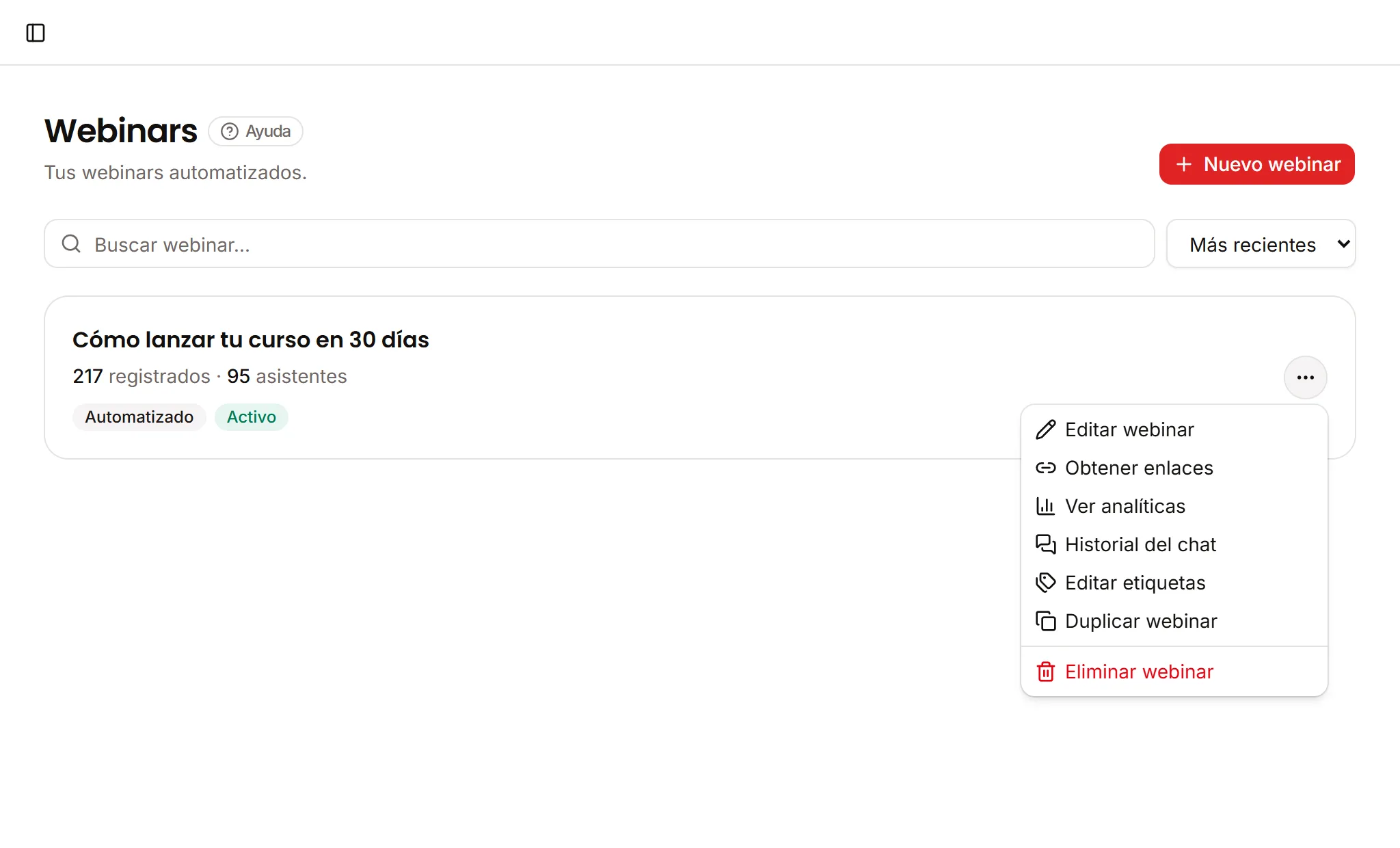
- Editar webinar: abre el paso Detalles.
- Obtener enlaces: todos los enlaces para copiar:
- Enlace de registro: el que compartes en anuncios, redes y correos.
- Sala del webinar: enlace general; la persona escribe su correo y entra a su sesión. Cada inscrito recibe además su enlace directo.
- Página de repetición: enlace general de la repetición.
- Sala de control: solo para tu equipo (pide iniciar sesión).
- Ver analíticas. Mira Analíticas del webinar.
- Historial del chat: los mensajes reales del chat, de una sesión o de todas, con el correo de quien escribió. Mira El chat de la sala.
- Editar etiquetas: para organizar y filtrar.
- Duplicar webinar: crea una copia con el nombre "(copia)", con su configuración y sus horarios, sin inscritos.
- Eliminar webinar: borra el webinar con sus horarios y registros. Tus contactos se conservan. No se puede deshacer.
Consejo
Usa la etiqueta oculto para esconder de la lista los webinars que ya no usas sin borrarlos. Para verlos, filtra por esa etiqueta.
Activar o desactivar un webinar
Abajo de cada paso del webinar está el interruptor Activo / Inactivo. Un webinar inactivo no acepta inscripciones nuevas ("Webinar desactivado: nadie puede registrarse"). Úsalo para pausar un webinar sin perder nada.
Preguntas frecuentes
¿Desactivar un webinar cancela las sesiones de quienes ya se inscribieron?
No. Solo deja de aceptar inscripciones nuevas.
¿Para qué sirve duplicar?
Para probar una variante (otro título, otra oferta, otro horario) sin tocar el webinar original, o para usar un webinar como plantilla de otro.
No encuentro un webinar
Revisa si tiene la etiqueta oculto o si es una clase de una serie: las clases están en Series.
¿Puedo eliminar la clase 1 de una serie?
No mientras la serie tenga otras clases, porque la clase 1 lleva el horario y el registro de todas. Mira Administrar una serie.
Relacionados
¿Te sirvió este artículo?
¿Todavía tienes dudas? Escríbenos y te ayudamos.
Escríbenos por WhatsApp