La página de gracias
Qué ve la persona después de inscribirse (cuenta regresiva, su enlace a la sala y botones de calendario) y cómo personalizar esa página.
Al final del recorrido (justo después de inscribirse o, si tienes una, después de responder la encuesta), la persona llega a la página de gracias. Ahí confirma que tiene su lugar, ve cuánto falta para la clase y recibe su enlace único a la sala. Se configura en el paso Registro del webinar.
Qué muestra la página de gracias
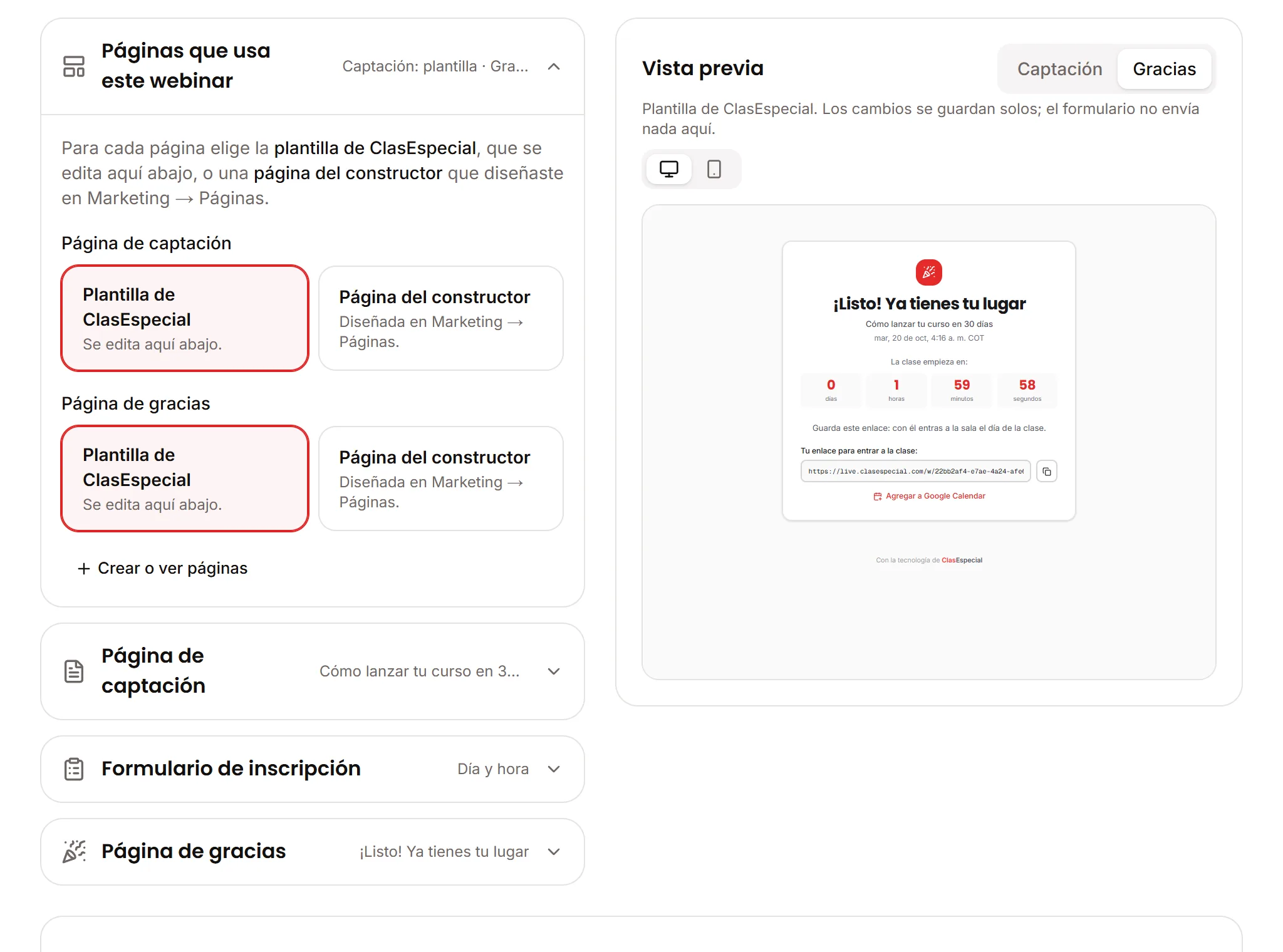
- Una cuenta regresiva hasta su sesión ("La clase empieza en:").
- Tu enlace para entrar a la clase, con el botón Copiar enlace. Es personal: cada inscrito tiene el suyo.
- Agregar a Google Calendar y Apple / Outlook (un archivo de calendario), para que no se le olvide.
- Quien elige ver al instante no pasa por esta página: va directo a la clase (o a la encuesta del recorrido y luego a la clase).
- Si el webinar es parte de una serie, el aviso "Quedaste inscrito a las N clases" con el enlace para ver todas las clases.
Elige qué página usar
En Recorrido de páginas, para el paso Gracias eliges entre:
- Plantilla de ClasEspecial: se edita en el mismo paso.
- Página del constructor: una página de gracias o libre que diseñaste en Páginas. Recibe los datos de cada inscrito para mostrar su sesión, su enlace y la cuenta regresiva.
La encuesta ya no va aquí: tiene su propio paso en el recorrido. Mira El recorrido de páginas del webinar.
Edita la plantilla
- Abre tu webinar y ve al paso Registro.
- Abre la sección Página de gracias.
- Cambia el Título (por defecto, "¡Listo! Ya tienes tu lugar") y el Mensaje.
- En la Vista previa, elige Gracias para ver cómo queda.
Los cambios se guardan solos.
Usa tu propia página de gracias
Si tienes tu página en tu sitio web, puedes llevar ahí a tus inscritos:
- En el paso Registro, ve a Insertar en tu web.
- Si usas el formulario insertado, escribe la dirección en Tu página de gracias (opcional).
- En tu página de gracias, pega el código del tipo Gracias: muestra la fecha de la sesión, el enlace único, la cuenta regresiva y, al empezar, lleva a la persona a la sala.
Mira Insertar en tu web.
Consejo
Pídele a la persona que guarde su enlace o que agregue la clase a su calendario. El correo de confirmación también lleva el enlace y los botones de calendario.
Preguntas frecuentes
¿Qué pasa si la persona pierde su enlace?
Puede buscarlo en el correo de confirmación. También puedes compartir el enlace general de la sala (en Obtener enlaces): la persona escribe su correo y entra a su sesión.
¿La persona puede guardar la clase en su calendario?
Sí: la página de gracias y el correo de confirmación traen los botones Agregar a Google Calendar y Apple / Outlook, con la fecha, la hora y su enlace a la sala.
¿Puedo poner un código de seguimiento solo en la página de gracias?
Sí, en el paso Otros → Códigos de seguimiento hay un código para cada página. Mira Códigos de seguimiento.
Relacionados
¿Te sirvió este artículo?
¿Todavía tienes dudas? Escríbenos y te ayudamos.
Escríbenos por WhatsApp