Tu primer webinar, paso a paso
La lista completa para lanzar tu primer webinar automatizado, desde crearlo hasta compartir el enlace de registro, con enlaces a cada guía detallada.
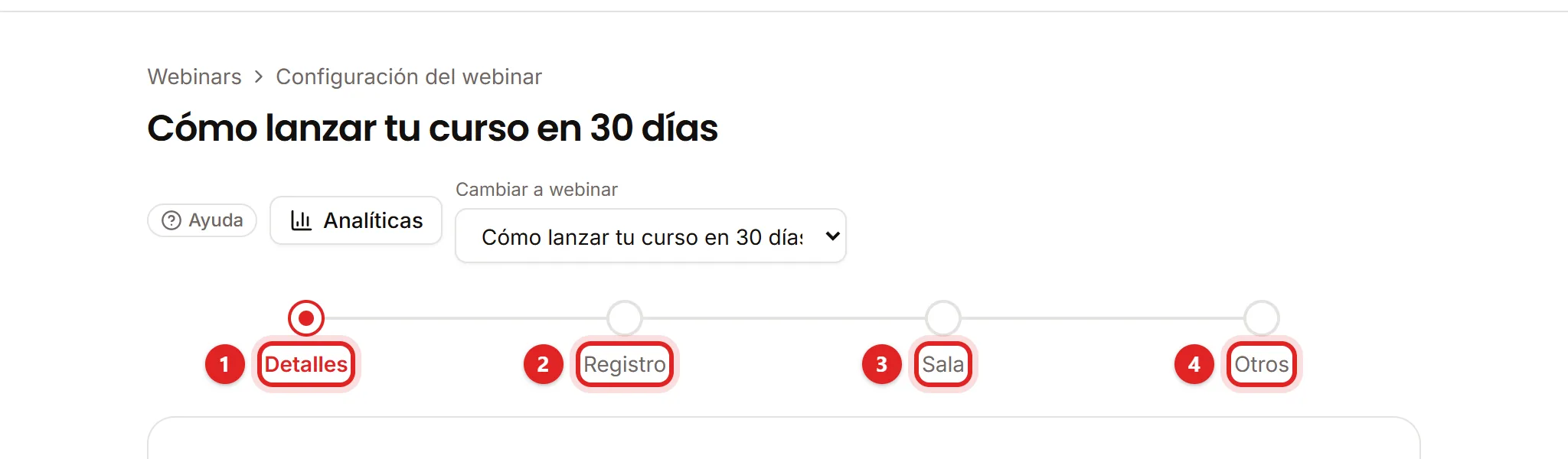
Configurar un webinar en ClasEspecial toma cuatro pasos: Detalles, Registro, Sala y Otros. Esta guía te lleva de principio a fin; cada paso enlaza a un artículo con más detalle.
Antes de empezar
Ten a mano el video de tu clase. Puedes subirlo a ClasEspecial (en Media) o usarlo desde YouTube, Vimeo o un enlace directo a un archivo MP4.
Paso 1: crea el webinar
- En el menú, ve a Webinars y haz clic en Nuevo webinar.
- Se abre el paso Detalles. Escribe el Nombre (solo lo ves tú) y el Título (lo ven tus asistentes).
- Ajusta la Duración del webinar: debe coincidir con la duración de tu video.
- Los cambios se guardan solos: verás "Cambios guardados".
Más detalle: Crear un webinar.
Paso 2: elige los horarios
En el mismo paso Detalles, en Horarios del webinar, elige cuándo se ofrece la clase: Fechas programadas, Sesiones justo a tiempo o Ver al instante. Revisa la Vista previa: sesiones que se ofrecen ahora para confirmar que hay sesiones disponibles.
Más detalle: Horarios del webinar.
Paso 3: arma el registro y la página de gracias
- Haz clic en Siguiente o en el paso Registro.
- Edita la Página de captación (título, descripción, lo que van a aprender, presentador) o elige una página que diseñaste en el constructor.
- Revisa el Formulario de inscripción: texto del botón, si pides apellido y WhatsApp, y cómo se elige el horario.
- Personaliza la Página de gracias.
Los cambios de este paso se guardan solos. Más detalle: La página de registro y La página de gracias.
Paso 4: agrega el video y arma la sala
- Ve al paso Sala.
- En Video, elige de dónde sale tu video; se guarda solo. Si la duración no coincide, usa Usar la duración del video.
- Agrega lo que quieras en la sala: ofertas, encuestas, chat, chat simulado y material descargable.
- Todo lo de la sala se guarda solo mientras lo cambias.
Más detalle: El video del webinar, Cómo funciona la sala y Ofertas en la sala.
Paso 5: revisa los correos
En el paso Otros, en Correos del webinar, ya vienen encendidos la Confirmación, el Recordatorio 1 día antes y el Recordatorio 30 minutos antes. Revisa sus textos con Editar y envíate una prueba.
Más detalle: Los correos del webinar.
Paso 6: prueba y comparte
- En Webinars, abre el menú del webinar (los tres puntos) y elige Obtener enlaces.
- Copia el Enlace de registro y ábrelo en otra ventana.
- Inscríbete tú mismo con tu correo: verás la página de gracias y te llegará la confirmación.
- Entra a la sala con tu enlace a la hora de la sesión.
- Cuando todo esté bien, comparte el enlace de registro en tus anuncios, redes o correos.
Consejo
Después de tus pruebas, puedes dejar las analíticas en cero desde Analíticas → Borrar datos y analíticas. Tus contactos se conservan.
Lista rápida
- Nombre, título y duración guardados
- Al menos un horario y sesiones en la vista previa
- Página de captación y de gracias revisadas
- Video guardado y duración coincidente
- Sala guardada (ofertas, chat, encuestas)
- Correos revisados y prueba enviada
- Inscripción de prueba hecha
- Webinar Activo
Relacionados
¿Te sirvió este artículo?
¿Todavía tienes dudas? Escríbenos y te ayudamos.
Escríbenos por WhatsApp