Colores y textos de la sala
Adapta la sala a tu marca con tus colores y cambia o traduce cualquiera de sus textos.
La sala viene con colores y textos en español listos para usar. Puedes cambiarlos para que combine con tu marca o para hacer el webinar en otro idioma.
Cambiar los colores
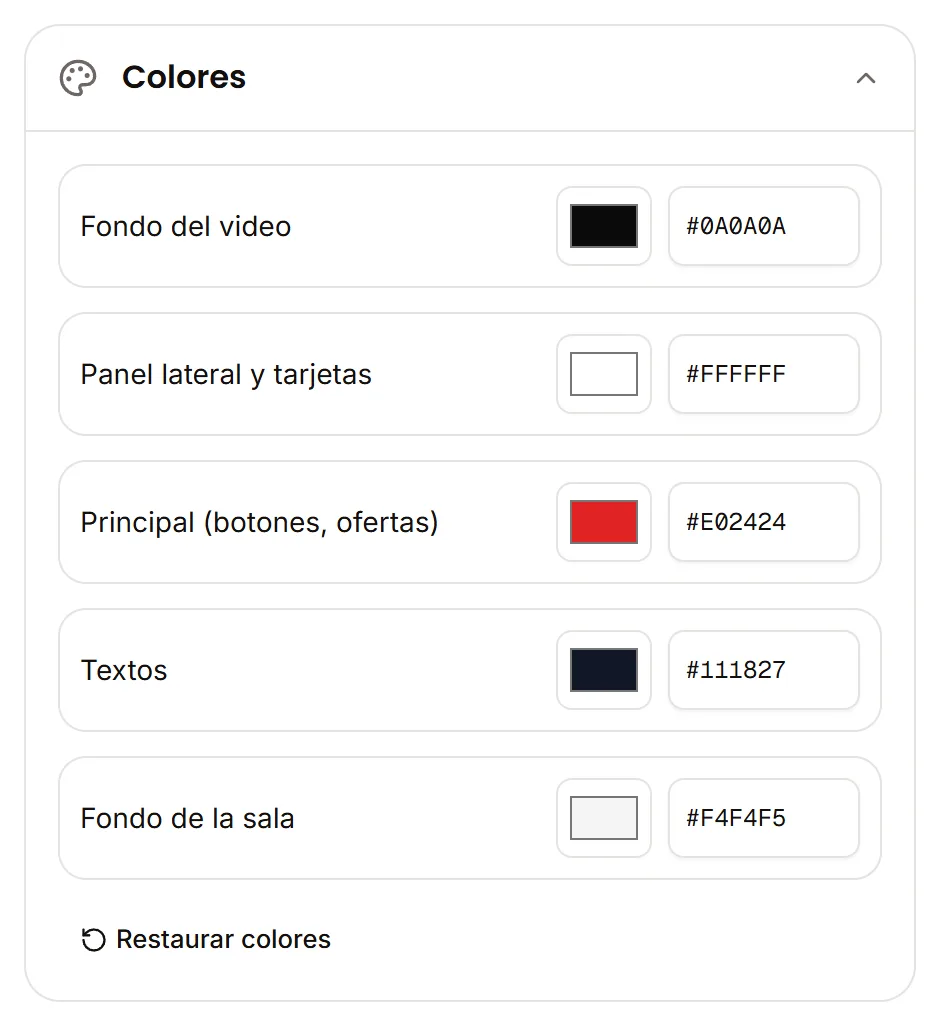
- Ve a Webinars, abre tu webinar y entra al paso Sala.
- Abre la sección Colores.
- Ajusta cada color con el selector o escribiendo su código HEX (por ejemplo
#E02424):- Fondo del video: el espacio alrededor del video.
- Panel lateral y tarjetas: el panel del chat, el encabezado y las tarjetas de ofertas, encuestas y material.
- Principal (botones, ofertas): botones, etiquetas y la marca de "en vivo".
- Textos: el color de las letras.
- Fondo de la sala: el fondo general de la página.
- Mira el resultado en la vista previa. Se guarda solo.
Si no te convence, usa Restaurar colores para volver a los originales.
Consejo
Usa en Principal el mismo color de los botones de tu página de registro. Así la experiencia se siente de una sola marca de principio a fin.
Cambiar o traducir los textos
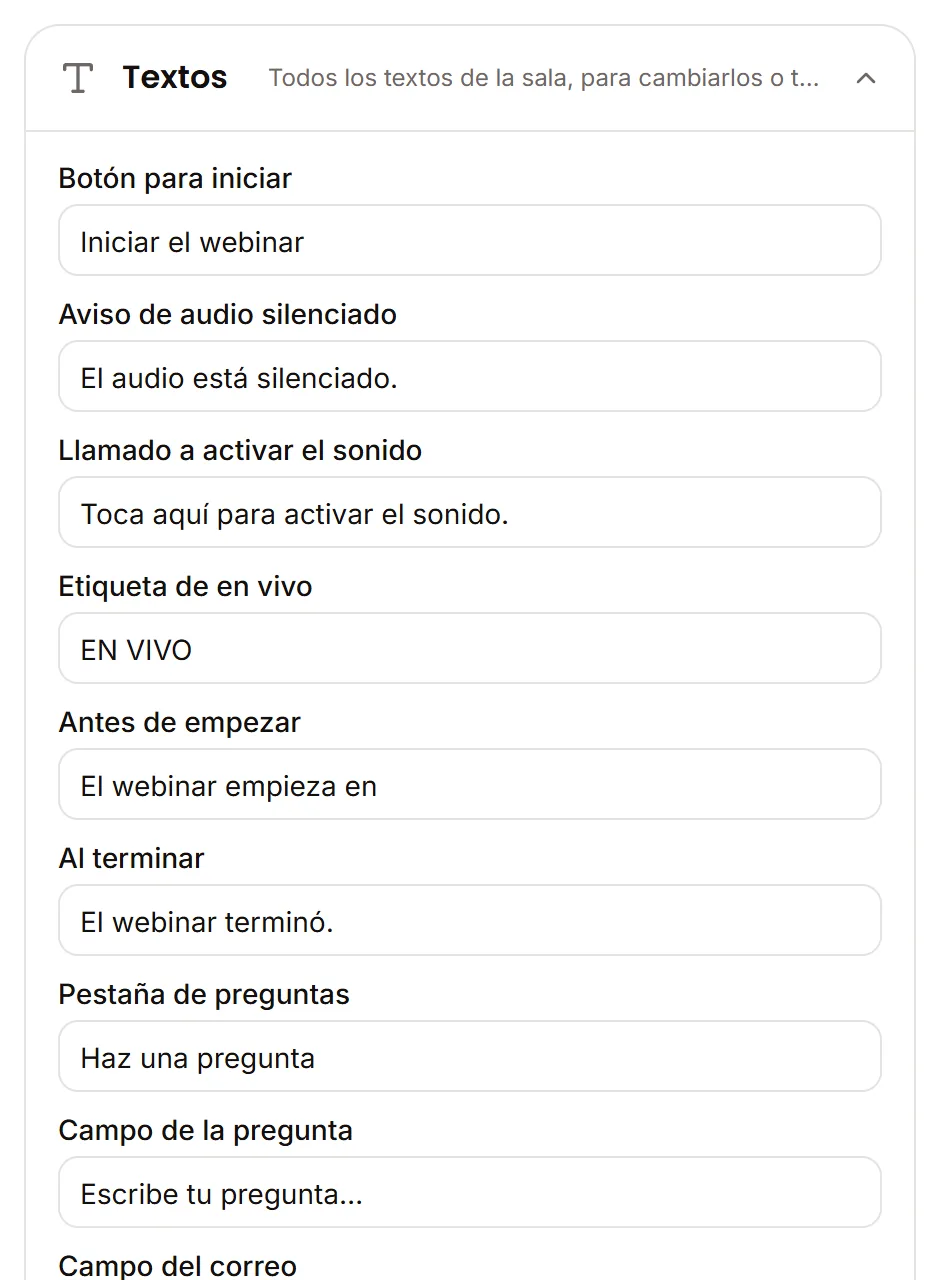
- En el paso Sala, abre la sección Textos.
- Verás todos los textos que aparecen en la sala, cada uno con su nombre. Por ejemplo:
- Botón para iniciar ("Iniciar el webinar").
- Antes de empezar ("El webinar empieza en").
- Al terminar ("El webinar terminó.").
- Etiqueta de en vivo ("EN VIVO").
- Pestaña del chat, Campo del mensaje y Etiqueta del equipo ("Admin").
- Etiqueta de oferta, Etiqueta de material, Botón del material.
- Respuesta enviada, donde
{{option}}se cambia por la opción que eligió la persona. - Los mensajes para identificarse y para la contraseña de la sala.
- Cambia los que quieras. Se guardan solos.
Restaurar textos vuelve a dejar todos los textos en español.
Preguntas frecuentes
¿Puedo hacer un webinar completo en inglés o portugués?
Sí. Traduce los textos de la sala aquí, los de tu página de registro y tus correos. El formato de las fechas se elige en el paso Detalles, en Formato de fechas.
¿Los colores de la sala también cambian la página de repetición?
La repetición usa el Fondo de la sala y el color de Textos. Su título, texto y botón se configuran en la sección Repetición.
¿Puedo quitar el sello de ClasEspecial?
El sello "Powered by ClasEspecial" se quita en el plan Pro.
Relacionados
¿Te sirvió este artículo?
¿Todavía tienes dudas? Escríbenos y te ayudamos.
Escríbenos por WhatsApp