Conversiones y ventas de tu VSL
Conecta Hotmart, Kiwify, Eduzz, Whop, Stripe u otra plataforma para saber qué ventas vinieron de cada VSL y en qué minuto estaba quien compró.
Con el rastreo de conversiones, cada venta queda ligada a la visita del VSL que la generó. Así sabes qué video vende más, de qué fuente de tráfico vino el comprador y hasta qué minuto vio antes de comprar.
Cómo funciona
- El reproductor agrega un código de visita a los enlaces de compra de tu página y a los botones de acción del video.
- La persona compra en tu plataforma de pagos con ese código.
- La plataforma avisa la venta a ClasEspecial (por webhook) y la venta se suma a esa visita.
Si hay un reembolso, un contracargo o una cancelación, la venta se descuenta.
Conectar tu plataforma
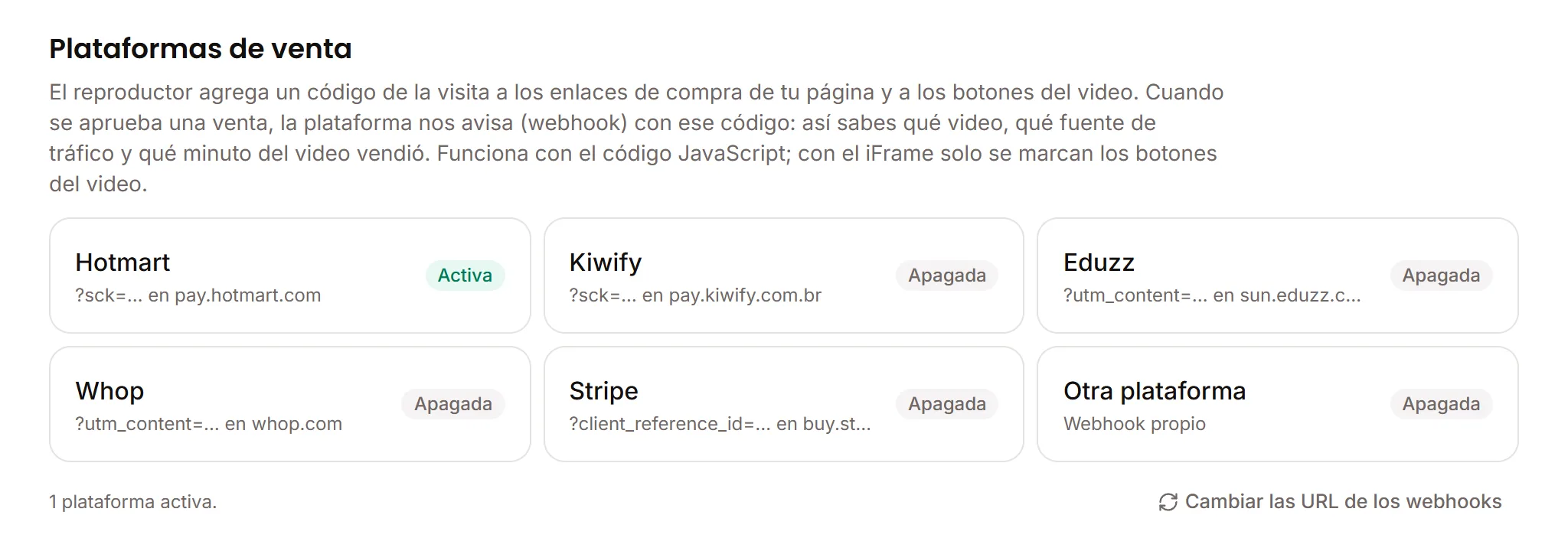
- Entra a VSL → Conversiones.
- En Plataformas de venta, elige la tuya: Hotmart, Kiwify, Eduzz, Whop, Stripe u Otra plataforma.
- Activa Activar el rastreo con tu plataforma.
- Copia la URL del webhook y pégala en tu plataforma. En la pantalla verás los pasos exactos para cada una (por ejemplo, en Hotmart: Herramientas → Webhook).
- Revisa los Dominios del checkout: ya vienen los de cada plataforma. Si usas otro dominio de pago, agrégalo (uno por línea).
- Opcional pero recomendado: pega el secreto de tu plataforma (por ejemplo, el Hottok de Hotmart). Con el secreto, los avisos sin firma válida se rechazan y nadie puede registrar ventas falsas en tus métricas.
- Haz clic en Guardar.
Consejo
Si tu botón de compra no es un enlace directo a la plataforma, agrégale el atributo data-ce-checkout y el reproductor también le pondrá el código.
Otra plataforma
Para tu propio checkout o una plataforma que no está en la lista: marca tus enlaces de compra con data-ce-checkout y, cuando se apruebe o reembolse una venta, envía un aviso a la URL del webhook con los datos de la venta. El formato exacto está en la pantalla y en la documentación para desarrolladores.
Ver tus ventas
En Últimas ventas recibidas aparecen las últimas 100 ventas con fecha, plataforma, producto, valor, estado y el VSL (con el minuto que vio quien compró).
Si una venta dice Sin atribuir, el aviso no traía el código de una visita. Revisa que el enlace de compra pase por la página donde está el VSL.
En la Analítica de cada VSL verás las conversiones, la tasa de conversión, los ingresos y el ingreso por vista. También puedes ver sobre la curva de retención en qué segundo estaban quienes compraron.
Nota
Los ingresos de la analítica se muestran en dólares. Las ventas en otras monedas se convierten de forma aproximada.
Preguntas frecuentes
¿Funciona con el código iFrame?
Sí, pero solo se marcan los botones de acción del video. Con el código JavaScript se marcan también los enlaces de compra de tu página.
Alguien conoce la URL de mi webhook, ¿qué hago?
Usa Cambiar las URL. Las URL actuales dejan de funcionar y tendrás que pegar las nuevas en cada plataforma.
¿Puedo usar el rastreo para decidir una prueba A/B?
Sí. Con el rastreo activo, puedes elegir Conversiones como objetivo de tus pruebas A/B y de Turbo.
Relacionados
¿Te sirvió este artículo?
¿Todavía tienes dudas? Escríbenos y te ayudamos.
Escríbenos por WhatsApp