Pruebas A/B de VSL y Turbo
Compara varios videos con un solo código y deja que los datos elijan al ganador. Además, prueba qué velocidad de reproducción vende más.
¿Qué gancho funciona mejor? ¿El video corto o el largo? Con las Pruebas A/B pegas un solo código en tu página y el tráfico se reparte entre varios VSL. Cada visitante ve siempre el mismo video, y tú ves cuál consigue mejores resultados.
Crear una prueba
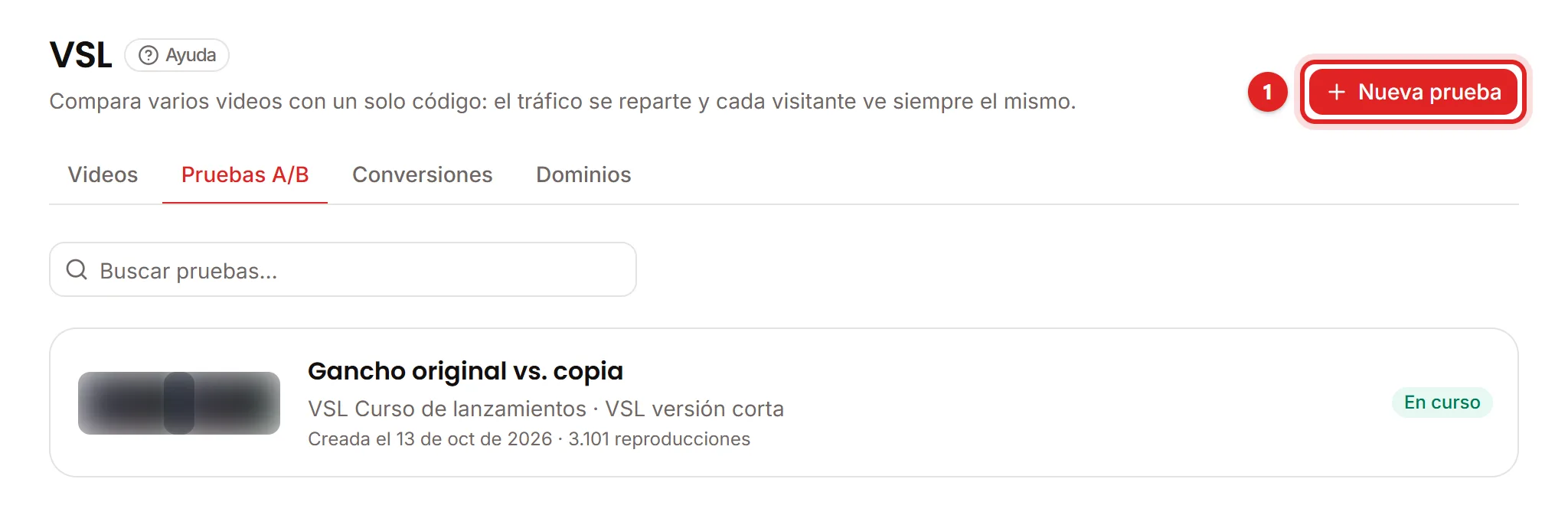
- Crea primero los VSL que quieres comparar (por ejemplo, duplica tu VSL y cámbiale el video).
- Entra a VSL → Pruebas A/B y haz clic en Nueva prueba.
- Escribe el Nombre (por ejemplo, "Gancho nuevo vs. actual").
- Elige en Decidir por qué quieres mejorar:
- Conversiones: ventas ÷ reproducciones (necesita el rastreo de conversiones).
- Tasa de reproducción: reproducciones ÷ vistas. Qué video engancha más al cargar.
- Retención del pitch: cuántas reproducciones llegan a la oferta.
- Clics en el botón: visitas con clic en un botón ÷ reproducciones.
- Elige de 2 a 6 VSL. El primero es el control: con él se comparan los demás.
- Haz clic en Crear prueba A/B. El tráfico arranca repartido en partes iguales.
Pegar el código de la prueba
En la prueba, haz clic en Insertar y copia el código (JavaScript o iFrame), igual que con un VSL. Reemplaza en tu página el código del video por este. Cada variante usa su propia configuración: botones, filtro de tráfico, píxeles…
Leer los resultados
La página de la prueba muestra el periodo, el objetivo (puedes cambiarlo en Decidir por), las curvas de retención de cada video y una tabla con vistas, reproducciones, tasas, engagement, retención del pitch, clics y, si tienes el rastreo activo, conversiones e ingresos. La columna del objetivo compara cada variante con el control e indica la confianza.
- Cuando una variante supera al control con 95 % de confianza o más, verás quién va ganando y el botón Elegir ganadora.
- Elegir ganadora termina la prueba: todo el tráfico del código va a ese video. Puedes Reabrir la prueba cuando quieras.
- En la columna Tráfico puedes cambiar el reparto a mano (debe sumar 100 %).
Desde el menú de la prueba también puedes Agregar videos, quitar uno (mínimo quedan 2), Empezar de cero (las visitas anteriores siguen en la analítica de cada VSL) o Eliminar prueba.
Importante
Si eliminas una prueba y su código sigue pegado en tu página, el video deja de mostrarse. Cambia primero el código por el del VSL ganador.
Turbo: prueba la velocidad
Turbo hace que el video con sonido corra un poco más rápido (de 1,05x a 1,5x), para que la gente llegue antes a la oferta. Más de 1,3x suele notarse. Se activa en Editar → Turbo, con dos modos:
- Manual: todos ven el video a la velocidad elegida.
- Automático: la mitad de los visitantes lo ve a 1x y la otra mitad a la velocidad elegida (cada uno siempre igual). En Resultados (últimos 90 días) ves cuál funciona mejor. Cuando una gana con 95 % de confianza, aparece el botón para aplicarla a todos (o Dejar a 1x (apagar Turbo), si gana la velocidad normal).
Si tienes el rastreo de conversiones, Turbo compara ventas; si no, compara cuántos llegan al pitch (o al 90 % del video).
Preguntas frecuentes
¿Cuánto tiempo dejo correr una prueba?
Hasta que aparezca un ganador con 95 % de confianza. Con pocos datos, cualquier diferencia puede ser casualidad.
¿Las visitas de la prueba cuentan en la analítica de cada VSL?
Sí. Además de los resultados de la prueba, cada visita aparece en la analítica del VSL que vio.
¿Puedo probar el aviso del autoplay?
Sí, con la prueba de autoplay dentro de Smart Autoplay.
Relacionados
¿Te sirvió este artículo?
¿Todavía tienes dudas? Escríbenos y te ayudamos.
Escríbenos por WhatsApp